
Acabas de instalar tu servicio IPTV en Smarters Player Lite y todo parece funcionar correctamente… excepto la EPG. Los canales se abren con normalidad, la reproducción es fluida, pero en lugar del nombre de los programas solo ves «N/A» por todas partes. No aparece ninguna programación, ningún horario ni ninguna guía de televisión. Es normal pensar en un primer momento que algo no está funcionando correctamente.
La buena noticia es que, en la inmensa mayoría de los casos, este problema no está relacionado con tu suscripción IPTV. Cuando los usuarios nos contactan porque «la EPG no funciona», normalmente se trata de una simple sincronización que todavía no se ha realizado o que se interrumpió durante la instalación inicial.
En esta guía completa de solución de problemas veremos por qué la EPG muestra «N/A», cómo comprobar que todo está correctamente configurado y, sobre todo, cómo restaurar la visualización de la programación en solo unos minutos. Sigue los pasos en el orden indicado y deberías recuperar una guía de televisión totalmente funcional.

¿Por qué la EPG no funciona después de la instalación?
Antes de buscar una solución, es útil entender por qué aparece este problema. Muchos usuarios creen que la EPG está integrada directamente en los canales, cuando en realidad se trata de un servicio independiente que debe descargarse y sincronizarse con la aplicación.
Comprender el papel de la EPG
EPG significa Electronic Program Guide, es decir, guía electrónica de programación. Es la función que permite mostrar los programas que se están emitiendo, los siguientes contenidos, los horarios de emisión e incluso información adicional sobre los programas disponibles.
Sin EPG, los canales suelen seguir funcionando con normalidad, pero pierdes toda la información sobre la programación. En ese caso, tendrás que cambiar de canal sin saber qué se está emitiendo en cada momento.
Por qué la guía de televisión es importante
La guía de televisión mejora enormemente la experiencia del usuario. Permite ver de inmediato qué se está emitiendo en cada canal, conocer la hora de inicio de una película o de un evento deportivo y facilita el uso de funciones como Catch Up o reproducción diferida cuando están disponibles.
Por este motivo, muchos usuarios notan inmediatamente cuando deja de funcionar. Afortunadamente, su ausencia no suele indicar un problema con el propio servicio IPTV.
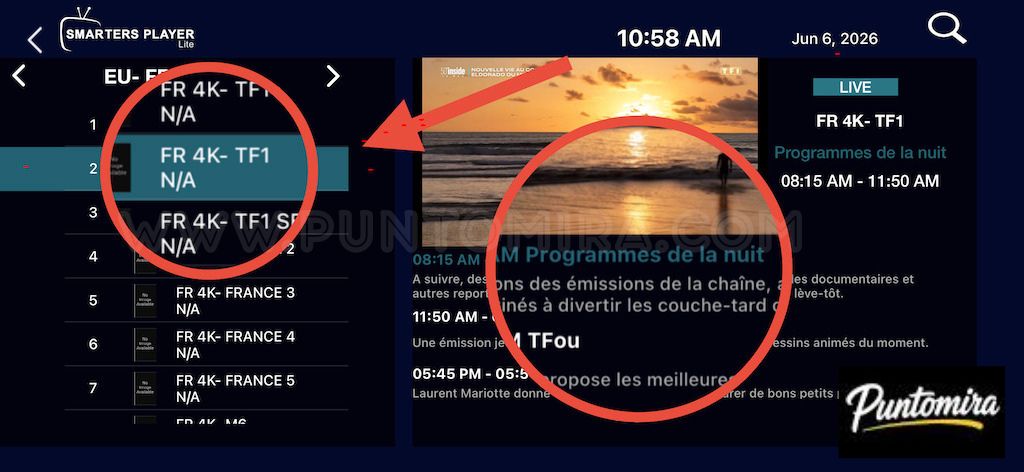
¿Por qué la aplicación muestra «N/A»?
Cuando Smarters Player Lite muestra «N/A», significa simplemente que la información de la guía de televisión no está disponible localmente en la aplicación en el momento en que consultas el canal.
En otras palabras, la aplicación no ha conseguido descargar o instalar correctamente los datos de la EPG. Los canales pueden funcionar perfectamente mientras la guía sigue apareciendo vacía.
Las causas más frecuentes después de una nueva instalación
Cuando recibimos solicitudes de asistencia relacionadas con una EPG vacía, las mismas causas suelen repetirse una y otra vez. Por eso es útil conocerlas antes de empezar con las soluciones.
No se ha realizado la sincronización inicial
Después de añadir una nueva cuenta IPTV, Smarters Player Lite debe descargar una importante base de datos que contiene toda la programación de televisión. Si este proceso nunca se ha iniciado manualmente, la guía permanecerá vacía y mostrará únicamente «N/A».
De hecho, esta es la causa más frecuente que observamos justo después de una instalación.
La descarga de la EPG se interrumpió
También ocurre que algunos usuarios inician la actualización de la EPG y cierran la aplicación antes de que el proceso termine. En ese caso, solo una parte de los datos llega a descargarse o instalarse.
El resultado suele ser el mismo: algunos canales muestran información mientras que la mayoría siguen bloqueados con el mensaje «N/A».
Una conexión a Internet inestable
La EPG contiene decenas o incluso cientos de miles de registros. Aunque su tamaño sigue siendo razonable, una interrupción de la conexión durante la descarga puede impedir que los datos se recuperen por completo.
Una conexión Wi-Fi débil o inestable suele ser suficiente para provocar este tipo de problemas.
El servidor EPG está temporalmente indisponible
Los datos de la EPG se proporcionan desde servidores específicos. Como cualquier servicio en línea, estos servidores pueden sufrir ralentizaciones o periodos temporales de indisponibilidad.
En ese caso, la actualización puede fallar incluso si tu conexión a Internet funciona perfectamente. Normalmente, volver a intentarlo unas horas más tarde suele resolver el problema.
Antes de comenzar con la solución del problema
Antes de realizar una actualización completa de la EPG, te recomendamos efectuar algunas comprobaciones básicas. Estas verificaciones permiten evitar los errores más comunes y ahorrar tiempo durante el proceso.
Comprobar tu conexión a Internet
Asegúrate de que tu dispositivo dispone de una conexión a Internet estable. Prueba varios canales IPTV o abre otra aplicación conectada para confirmar que la red funciona correctamente.
Si tu conexión Wi-Fi es débil, acércate al router o utiliza una conexión más estable antes de iniciar la sincronización de la EPG.
Por qué esta comprobación es importante
Muchos usuarios creen que la EPG está integrada directamente en los canales, pero en realidad se trata de una descarga independiente. Una conexión inestable puede impedir la recuperación completa de los datos aunque los canales sigan funcionando normalmente.
Una vez realizadas estas comprobaciones, podemos pasar a la solución que resuelve la mayoría de los problemas relacionados con la EPG. Si tu guía de televisión sigue mostrando «N/A», es el momento de forzar una sincronización completa de los datos desde Smarters Player Lite.
Este es el procedimiento que recomendamos de forma sistemática a los usuarios que acaban de instalar su suscripción y observan que la programación todavía no aparece. En la mayoría de los casos, permite restaurar la guía de televisión en cuestión de minutos.
Solución principal: actualizar la EPG en Smarters Player Lite
Sigue los pasos indicados a continuación en el orden establecido. Aunque algunos puedan parecer evidentes, es importante dejar que el procedimiento finalice completamente para que todos los datos se instalen correctamente.
Paso 1 – Iniciar la sincronización de la EPG
El primer paso consiste en iniciar manualmente la recuperación de los datos de la EPG. Esta operación puede realizarse directamente desde la pantalla principal de Smarters Player Lite.
Localizar el botón «Update EPG»
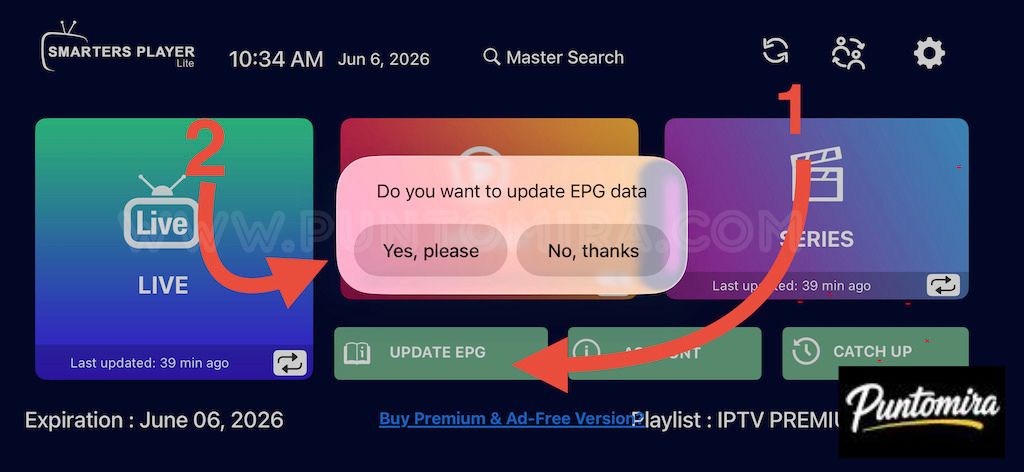
Desde la pantalla principal, localiza la fila de botones situada debajo de las principales categorías de contenido. Allí encontrarás opciones como Update EPG, Account y Catch Up.
El botón que nos interesa es Update EPG. Normalmente está acompañado por un pequeño icono que representa un libro abierto o una guía.
Selecciona este botón para abrir la ventana de confirmación de actualización.

Confirmar la solicitud de actualización
Después de seleccionar Update EPG, normalmente aparecerá una ventana en el centro de la pantalla con el siguiente mensaje:
Do you want to update EPG data?
En ese momento tendrás dos opciones disponibles:
- Yes, please
- No, thanks
Para iniciar la sincronización, selecciona naturalmente Yes, please. A partir de ese momento, la aplicación comenzará a descargar los datos EPG desde los servidores.
Si no aparece ninguna ventana
En algunos casos, puede parecer que el botón no hace nada cuando haces clic sobre él. Si esto ocurre, cierra completamente Smarters Player Lite y vuelve a abrir la aplicación.
Una vez que regreses a la pantalla principal, inténtalo de nuevo. En la mayoría de los casos, el problema desaparece inmediatamente después de reiniciar la aplicación.
Si el botón continúa sin responder después de varios intentos, comprueba también que tu conexión a Internet funciona correctamente antes de continuar.
Paso 2 – Descargar los datos de la guía de televisión
Una vez confirmada la solicitud, la aplicación inicia automáticamente la descarga de la información EPG. Esta etapa es fundamental porque permite recuperar toda la programación asociada a tu lista de canales.
El mensaje «Downloading EPG Data»
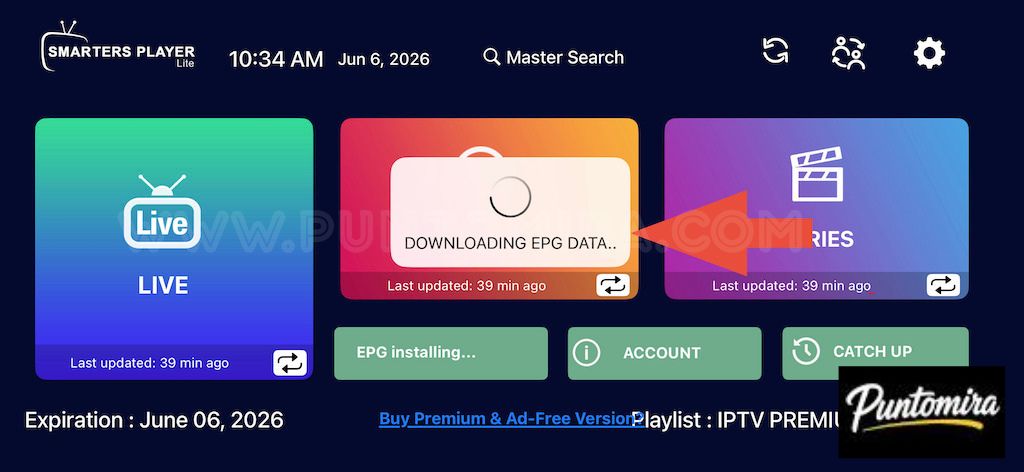
Unos segundos después de confirmar la actualización, debería aparecer el siguiente mensaje:
DOWNLOADING EPG DATA…
Este mensaje suele ir acompañado de una animación de carga o de una rueda giratoria. Esto indica que la aplicación se ha conectado correctamente al servidor y que ha comenzado a descargar los datos de la guía de televisión.
En la parte inferior de la pantalla también puede aparecer una indicación similar a:
EPG Installing…
Cuando estos mensajes aparecen, significa que el proceso está funcionando correctamente.

No interrumpir la descarga
Probablemente este sea el error más frecuente que observamos después de una nueva instalación. Algunos usuarios inician la actualización y cierran la aplicación después de unos segundos pensando que la operación ya ha terminado.
En realidad, la descarga puede requerir varios minutos dependiendo del tamaño del paquete IPTV y de la velocidad de tu conexión a Internet.
Durante esta fase, evita las siguientes acciones:
- Cerrar Smarters Player Lite
- Reiniciar el dispositivo
- Desconectar Internet
- Forzar el cierre de la aplicación
Cualquier interrupción puede impedir que la EPG se instale correctamente y provocar que los famosos mensajes «N/A» sigan apareciendo en la mayoría de los canales.
Paso 3 – Esperar a que finalice la instalación
Una vez completada la descarga, Smarters Player Lite pasa automáticamente a la fase de instalación. Es en este momento cuando toda la información recuperada se integra en la base de datos local de la aplicación.
Esta etapa puede tardar incluso más que la propia descarga, especialmente en dispositivos más antiguos o cuando el paquete IPTV contiene miles de canales y una gran cantidad de información EPG.
Comprender el contador «Adding EPG»
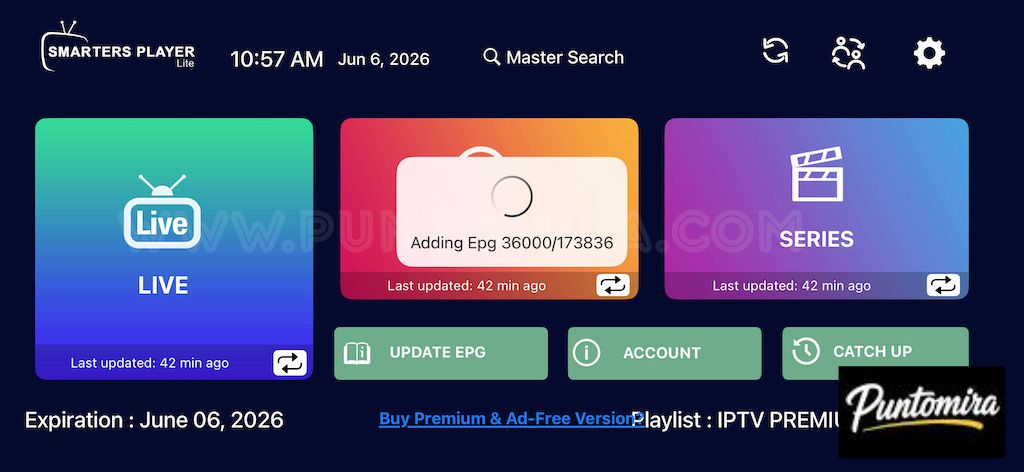
Durante la instalación normalmente aparecerá un contador similar al siguiente:
Adding EPG 36000 / 173836
El primer número representa la cantidad de registros ya instalados, mientras que el segundo indica el número total de programas que deben integrarse en la aplicación.
Mientras el primer número continúe aumentando progresivamente, significa que todo funciona correctamente. Aunque el proceso parezca lento, es importante esperar hasta que finalice completamente.

¿Cuánto tiempo hay que esperar?
En la mayoría de los dispositivos modernos, la instalación completa suele tardar entre uno y tres minutos. En algunos dispositivos Android más antiguos o con listas IPTV especialmente grandes, puede tardar cinco minutos o incluso más.
La regla es sencilla: mientras el contador siga avanzando, deja que la aplicación continúe trabajando. Interrumpir el proceso solo hará que tengas que empezar desde cero nuevamente.
Comprobar que el problema de la EPG se ha solucionado
Una vez finalizada la instalación, es importante verificar que los datos de la guía de televisión se han integrado correctamente. En la mayoría de los casos, la información de los programas aparece inmediatamente después de que termine la sincronización.
En ocasiones pueden ser necesarios unos segundos adicionales para que todas las categorías de canales se actualicen correctamente. Por ello, espera unos instantes antes de concluir que el proceso no ha funcionado.
Abrir la sección Live TV
Desde la pantalla principal de Smarters Player Lite, selecciona la categoría Live TV y abre varios canales para comprobar que la información de la programación ya está visible.
Cuando la EPG funciona correctamente, deberías ver:
- El nombre del programa actual
- La hora de inicio y finalización
- El siguiente programa programado
- La indicación LIVE en la emisión que está en directo
Si esta información aparece correctamente, significa que la sincronización se ha completado con éxito y que el problema ha quedado resuelto.
Probar varios canales diferentes
Siempre recomendamos comprobar varias categorías de canales en lugar de verificar únicamente una. Algunos canales disponen de una EPG completa mientras que otros pueden tener información limitada o incluso no disponer de datos de programación.
Por ejemplo, puedes comprobar varios canales nacionales, deportivos e internacionales para obtener una visión más completa del resultado.
Esta comprobación rápida evita confundir un problema general de la EPG con una simple ausencia de información en determinados canales específicos.
Problema: algunos canales siguen mostrando «N/A»
Después de una actualización correcta, puede ocurrir que algunos canales continúen mostrando «N/A». Esta situación suele ser completamente normal y no significa necesariamente que exista un problema.
No todos los canales proporcionan la misma cantidad de información EPG. Algunos canales locales, regionales o muy especializados pueden no ofrecer datos de programación.
¿Cuándo deberías preocuparte realmente?
Si solo unos pocos canales están afectados mientras que el resto muestra correctamente la programación, lo más probable es que tu EPG esté funcionando de forma normal.
Por el contrario, si la mayoría de los canales continúan mostrando «N/A» después de una sincronización completa, será necesario continuar con el proceso de diagnóstico.
Volver a iniciar una sincronización completa
La solución más sencilla consiste en ejecutar una nueva actualización EPG utilizando el botón Update EPG. En algunos casos, una primera sincronización incompleta puede dejar datos sin instalar.
Una segunda sincronización suele ser suficiente para recuperar la información faltante y completar la guía de televisión.
Recuerda nuevamente dejar que el proceso finalice por completo antes de comprobar los resultados.
Resolver los problemas EPG más frecuentes
Si la guía de televisión sigue sin funcionar después de varios intentos de sincronización, los casos que aparecen a continuación corresponden a los problemas más habituales que encontramos tras una instalación.
La descarga de la EPG no se inicia
Haces clic en Update EPG, pero no comienza ninguna descarga o no aparece ningún mensaje en pantalla.
En esta situación, empieza comprobando tu conexión a Internet. Abre varios canales y asegúrate de que funcionan correctamente. Si el directo funciona pero la EPG se niega a sincronizarse, es posible que el problema esté relacionado temporalmente con el servidor EPG.
Espera un tiempo y vuelve a intentarlo más tarde. Las interrupciones del servicio EPG suelen ser temporales y normalmente se resuelven de forma automática.
Reiniciar la aplicación
Un simple reinicio de Smarters Player Lite puede ser suficiente para solucionar el problema. Cierra completamente la aplicación y vuelve a abrirla antes de iniciar una nueva sincronización.
Esta acción permite restablecer determinadas conexiones temporales utilizadas durante la descarga de los datos EPG.
Los programas aparecen con horarios incorrectos
En algunos casos, la información de los programas aparece correctamente, pero los horarios mostrados no coinciden con la realidad. Las emisiones parecen comenzar una o varias horas antes o después de la hora correcta.
Este comportamiento suele indicar un problema relacionado con la zona horaria y no con la EPG en sí.
Comprobar la configuración de la zona horaria
Accede a la configuración de Smarters Player Lite mediante el icono de engranaje situado en la parte superior de la pantalla.
Comprueba la zona horaria configurada dentro de la aplicación. Debe coincidir con tu país o región para que la programación se muestre correctamente.
Para usuarios de España, normalmente debe utilizarse GMT+1 durante el invierno y GMT+2 durante el horario de verano.
Volver a actualizar la EPG después de modificar la zona horaria
Después de corregir la configuración horaria, realiza una nueva sincronización EPG completa. Esto permitirá que la aplicación vuelva a calcular correctamente los horarios de todos los programas.
En la mayoría de los casos, los horarios vuelven a mostrarse correctamente inmediatamente después de la actualización.
La aplicación se cierra durante la instalación
Algunos usuarios informan de que Smarters Player Lite se cierra o se reinicia durante la instalación de los datos EPG. Este problema suele producirse en dispositivos con recursos limitados.
Cuando varias aplicaciones permanecen abiertas en segundo plano, la memoria disponible puede no ser suficiente para procesar correctamente decenas de miles de entradas EPG.
Liberar memoria antes de la sincronización
Cierra todas las aplicaciones innecesarias que estén abiertas en tu dispositivo y reinícialo completamente antes de volver a intentar el proceso.
Esta operación libera memoria y suele mejorar considerablemente la estabilidad durante la instalación de la guía de televisión.
Una vez reiniciado el dispositivo, vuelve a ejecutar Update EPG y deja que el proceso finalice sin interrupciones.
Consejos para evitar problemas con la EPG en el futuro
Una vez que tu guía de televisión funcione correctamente, algunas buenas prácticas pueden ayudarte a evitar que el problema vuelva a aparecer. En la mayoría de los casos, la EPG se actualiza automáticamente, pero conviene realizar algunas comprobaciones periódicas.
Permitir las actualizaciones automáticas
Smarters Player Lite realiza normalmente sincronizaciones automáticas de la guía de programación. Por eso puedes ver mensajes como:
Last Updated: 42 min ago
Esta información confirma que la aplicación continúa actualizando los datos de la guía en segundo plano.
Mientras esta fecha sea reciente, normalmente no será necesario realizar una actualización manual.
Evitar actualizaciones repetidas
Cuando los usuarios detectan un problema con la EPG, algunos tienden a pulsar repetidamente el botón Update EPG. Sin embargo, esto no acelera el proceso y en ocasiones puede complicar la descarga.
Una actualización completa al día suele ser más que suficiente. Si la guía funciona correctamente, es preferible dejar que la aplicación gestione las actualizaciones automáticamente.
Mantener una conexión estable
La calidad de la conexión a Internet sigue siendo uno de los factores más importantes para el correcto funcionamiento de la EPG. Aunque los canales puedan reproducirse con una conexión mediocre, las descargas EPG son mucho más sensibles a las interrupciones.
Si utilizas Wi-Fi, procura mantener una señal estable y evita desconexiones durante las sincronizaciones.
¿Cuándo contactar con el soporte?
Después de seguir todos los pasos de esta guía, la gran mayoría de los problemas relacionados con la EPG deberían quedar resueltos. Sin embargo, algunas situaciones pueden requerir una comprobación más detallada.
Te recomendamos contactar con soporte únicamente después de haber:
- Comprobado tu conexión a Internet
- Verificado que tu suscripción está activa
- Realizado al menos una sincronización completa de la EPG
- Esperado a que la instalación finalice por completo
- Reiniciado la aplicación y probado varios canales
Si después de todas estas comprobaciones la guía sigue vacía o continúa mostrando «N/A» en la mayoría de los canales, nuestro equipo podrá ayudarte a analizar el problema con más detalle.
Información que debes proporcionar al soporte
Para acelerar el diagnóstico, adjunta una captura de pantalla que muestre claramente el problema. También resulta útil incluir una captura de la pantalla principal de Smarters Player Lite y de la sección donde aparecen los canales afectados.
Cuanta más información proporciones, más rápido y eficaz será el proceso de resolución.
¿Necesitas una suscripción IPTV fiable con EPG incluida?
Si acabas de instalar tu servicio IPTV o buscas una solución más estable con una guía de televisión totalmente funcional, PuntoMira ofrece suscripciones compatibles con Smarters Player Lite, TiviMate, IBO Player, XCIPTV, Smart TV, Android TV, Fire Stick, smartphones y ordenadores.
Todas las suscripciones incluyen acceso a canales en directo, películas, series, contenido VOD y una EPG integrada que permite visualizar la programación actual y futura directamente desde tu aplicación IPTV. Existen planes disponibles de 1 a 5 pantallas simultáneas para adaptarse a cualquier necesidad.
¿Por qué elegir PuntoMira?
- Activación rápida tras la validación del pedido
- EPG incluida con guía de programación
- Compatible con Smart TV, Android TV, Fire Stick, iPhone, iPad y PC
- Canales SD, HD, Full HD, 4K y 8K según disponibilidad
- Soporte técnico disponible los 7 días de la semana
- Planes de 1 a 5 pantallas simultáneas
Para descubrir todas las opciones disponibles y elegir el plan que mejor se adapte a tu uso, visita las ofertas de PuntoMira.
Conclusión
Si tu EPG no funciona después de instalar tu servicio IPTV, normalmente no hay motivo para preocuparse. En la mayoría de los casos, el problema está relacionado con una sincronización incompleta o con una actualización que todavía no se ha realizado.
La solución más eficaz sigue siendo siempre la misma: ejecutar Update EPG, confirmar con Yes, please, esperar a que finalice la descarga y dejar que la instalación termine completamente. Por lo general, bastan unos pocos minutos para recuperar toda la programación.
Recuerda también los principales puntos de diagnóstico que hemos revisado: comprobar la conexión a Internet, verificar la zona horaria, evitar interrupciones durante la instalación y repetir la sincronización cuando sea necesario.
En la gran mayoría de los casos, estas sencillas acciones son suficientes para restaurar una guía de televisión completamente funcional. Si vuelves a encontrarte con un mensaje «N/A» en el futuro, ya sabrás exactamente qué pasos seguir para resolver el problema rápidamente.
Comunidad
Opiniones y respuestas
Lee comentarios reales, responde con contexto y deja una opinion clara sobre la experiencia.