
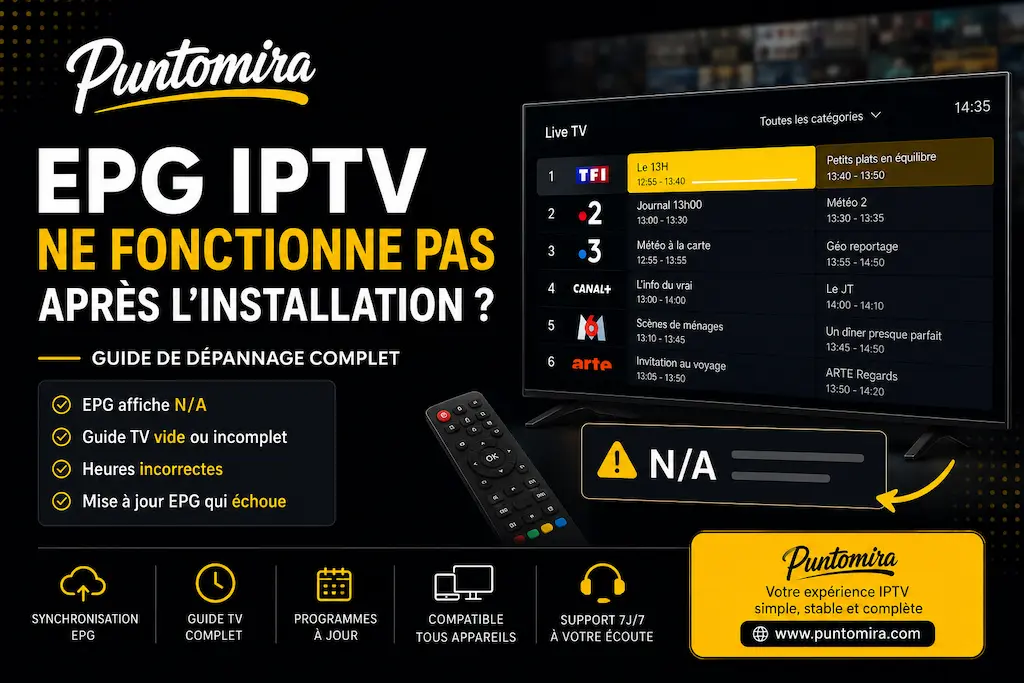
Vous venez d’installer votre service IPTV sur Smarters Player Lite et tout semble fonctionner correctement… sauf l’EPG. Les chaînes s’ouvrent normalement, le direct est fluide, mais à la place du nom des émissions, vous voyez simplement « N/A » partout. Aucun programme TV, aucun horaire, aucun guide. Forcément, la première réaction est souvent de penser que quelque chose ne fonctionne pas correctement.
La bonne nouvelle, c’est que dans l’immense majorité des cas, ce problème ne provient pas de votre abonnement IPTV. Lorsque les utilisateurs nous contactent parce que « l’EPG ne fonctionne pas », il s’agit généralement d’une simple synchronisation qui n’a pas encore été effectuée ou qui s’est interrompue pendant l’installation initiale.
Dans ce guide de dépannage complet, nous allons voir pourquoi l’EPG affiche « N/A », comment vérifier que tout est correctement configuré, et surtout comment rétablir l’affichage des programmes en quelques minutes seulement. Suivez simplement les étapes dans l’ordre et vous devriez retrouver un guide TV pleinement fonctionnel.

Pourquoi l’EPG ne fonctionne-t-il pas après l’installation ?
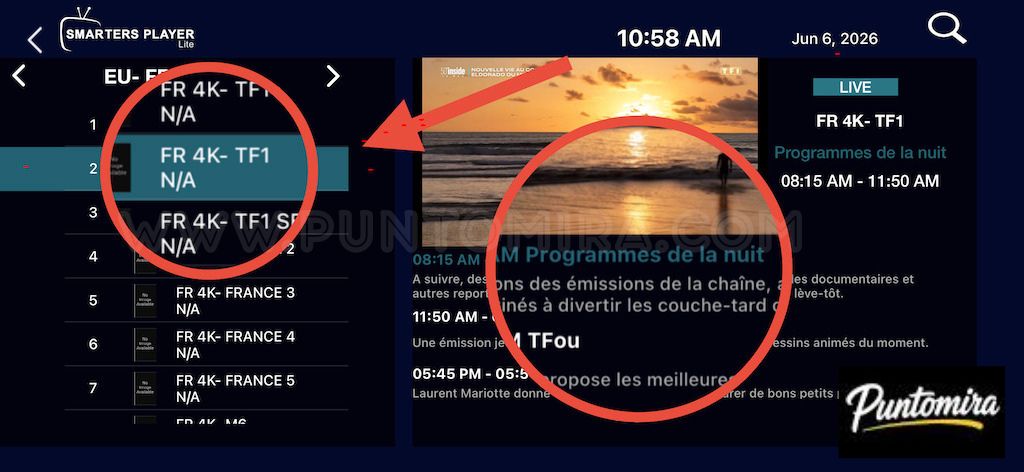
Avant de chercher une solution, il est utile de comprendre pourquoi ce problème apparaît. Beaucoup d’utilisateurs pensent que l’EPG est directement intégré aux chaînes, alors qu’en réalité il s’agit d’un service séparé qui doit être téléchargé et synchronisé avec votre application.
Comprendre le rôle de l’EPG
L’EPG signifie Electronic Program Guide, autrement dit le guide électronique des programmes. C’est lui qui permet d’afficher les émissions en cours, les programmes suivants, les horaires de diffusion et parfois même des informations complémentaires sur les contenus diffusés.
Sans EPG, vos chaînes continuent généralement à fonctionner normalement, mais vous perdez toute visibilité sur les programmes diffusés. Vous devez alors naviguer de chaîne en chaîne sans savoir ce qui passe à l’antenne.
Pourquoi le guide TV est important
Le guide TV améliore considérablement l’expérience utilisateur. Il permet de voir immédiatement ce qui est diffusé sur chaque chaîne, de connaître l’heure de début d’un film ou d’un événement sportif, et facilite également l’utilisation des fonctions de replay ou Catch Up lorsque celles-ci sont disponibles.
C’est pour cette raison que de nombreux utilisateurs remarquent immédiatement lorsqu’il ne fonctionne pas. Heureusement, son absence n’indique généralement pas un problème avec le service IPTV lui-même.
Pourquoi l’application affiche « N/A »
Lorsque Smarters Player Lite affiche « N/A », cela signifie simplement que les informations du guide TV ne sont pas disponibles localement sur l’application au moment où vous consultez la chaîne.
Autrement dit, l’application n’a pas réussi à récupérer ou à installer les données EPG. Les chaînes peuvent parfaitement fonctionner pendant que l’EPG reste vide.
Les causes les plus fréquentes après une nouvelle installation
Lorsque nous recevons des demandes d’assistance concernant un EPG vide, les mêmes causes reviennent presque systématiquement. Il est donc utile de les connaître avant de commencer les manipulations.
La synchronisation initiale n’a pas été effectuée
Après l’ajout d’un nouveau compte IPTV, Smarters Player Lite doit télécharger une importante base de données contenant les programmes TV. Si cette étape n’a jamais été lancée manuellement, le guide reste vide et affiche uniquement des « N/A ».
C’est d’ailleurs la raison la plus fréquente observée juste après une installation.
Le téléchargement EPG a été interrompu
Il arrive également que l’utilisateur lance la mise à jour EPG puis quitte l’application avant la fin du processus. Dans ce cas, seules une partie des données sont téléchargées ou installées.
Le résultat est souvent le même : certaines chaînes affichent encore des informations tandis que la majorité reste bloquée sur « N/A ».
Une connexion Internet instable
L’EPG contient des dizaines voire des centaines de milliers d’entrées. Même si sa taille reste raisonnable, une coupure réseau pendant le téléchargement peut empêcher sa récupération complète.
Une connexion Wi-Fi faible ou instable est souvent suffisante pour provoquer ce type de problème.
Le serveur EPG est momentanément indisponible
Les données EPG sont fournies par des serveurs dédiés. Comme n’importe quel service en ligne, ces serveurs peuvent occasionnellement être ralentis ou temporairement indisponibles.
Dans ce cas, la mise à jour peut échouer même si votre connexion Internet fonctionne parfaitement. Une nouvelle tentative quelques heures plus tard résout généralement le problème.
Avant de commencer le dépannage
Avant d’effectuer une mise à jour EPG complète, nous vous recommandons de réaliser quelques vérifications simples. Elles permettent d’éviter les erreurs les plus courantes et de gagner du temps.
Vérifier votre connexion Internet
Assurez-vous que votre appareil dispose bien d’un accès Internet stable. Testez plusieurs chaînes IPTV ou ouvrez une autre application connectée afin de confirmer que le réseau fonctionne correctement.
Si votre connexion Wi-Fi est faible, rapprochez-vous du routeur ou utilisez une connexion plus stable avant de lancer la synchronisation EPG.
Pourquoi cette vérification est importante
La plupart des utilisateurs pensent que l’EPG est intégré aux chaînes, mais il s’agit en réalité d’un téléchargement distinct. Une connexion instable peut empêcher la récupération complète des données même si les chaînes continuent à fonctionner normalement.
Une fois ces vérifications effectuées, nous pouvons passer à la solution qui résout la majorité des problèmes d’EPG. Si votre guide TV affiche toujours « N/A », il est temps de forcer une synchronisation complète des données depuis Smarters Player Lite.
Cette procédure est celle que nous recommandons systématiquement aux utilisateurs qui viennent d’installer leur abonnement et qui constatent que les programmes ne s’affichent pas encore. Dans la plupart des cas, elle permet de rétablir le guide TV en quelques minutes seulement.
Solution principale : mettre à jour l’EPG sur Smarters Player Lite
Suivez les étapes ci-dessous dans l’ordre. Même si certaines peuvent sembler évidentes, il est important de laisser la procédure se terminer complètement afin que toutes les données soient correctement installées.
Étape 1 – Lancer la synchronisation EPG
La première étape consiste à lancer manuellement la récupération des données EPG. Cette opération peut être effectuée directement depuis l’écran d’accueil de Smarters Player Lite.
Localiser le bouton « Update EPG »
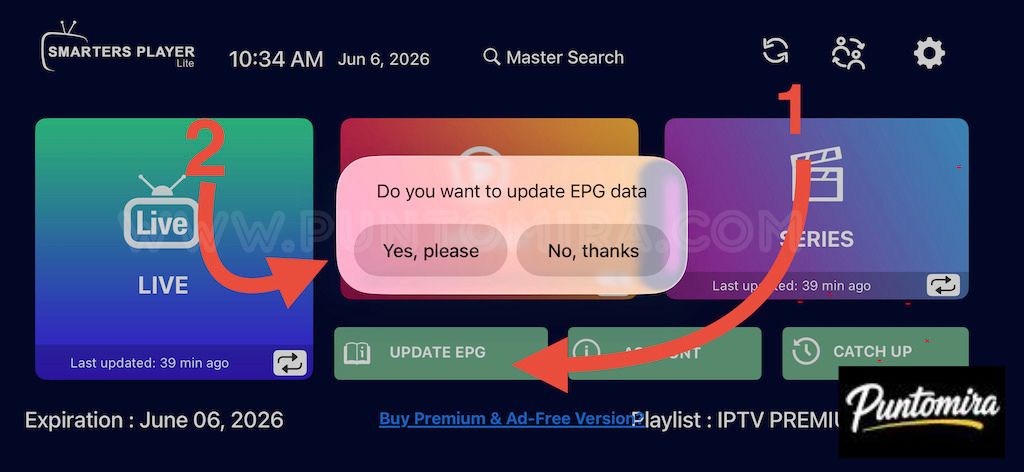
Depuis l’écran principal, repérez la rangée de boutons située sous les grandes catégories de contenu. Vous y trouverez notamment les boutons Update EPG, Account et Catch Up.
Le bouton qui nous intéresse est Update EPG. Il est généralement accompagné d’une petite icône représentant un livre ouvert ou un guide.
Sélectionnez ce bouton afin d’ouvrir la fenêtre de confirmation de mise à jour.

Confirmer la demande de mise à jour
Après avoir sélectionné Update EPG, une fenêtre apparaît généralement au centre de l’écran avec le message :
Do you want to update EPG data?
Deux options sont alors proposées :
- Yes, please
- No, thanks
Pour lancer la synchronisation, sélectionnez naturellement Yes, please. À partir de ce moment, l’application commence à récupérer les données EPG depuis les serveurs.
Si aucune fenêtre ne s’affiche
Dans certains cas, le bouton peut sembler ne rien faire lorsque vous cliquez dessus. Si cela se produit, fermez complètement Smarters Player Lite puis relancez l’application.
Une fois revenu sur l’écran d’accueil, essayez à nouveau. La plupart du temps, le problème disparaît immédiatement après un redémarrage de l’application.
Si le bouton reste inactif malgré plusieurs tentatives, vérifiez également que votre connexion Internet est fonctionnelle avant de poursuivre.
Étape 2 – Télécharger les données du guide TV
Une fois la demande confirmée, l’application lance automatiquement le téléchargement des informations EPG. Cette étape est essentielle car elle permet de récupérer l’ensemble des programmes TV associés à votre bouquet de chaînes.
Le message « Downloading EPG Data »
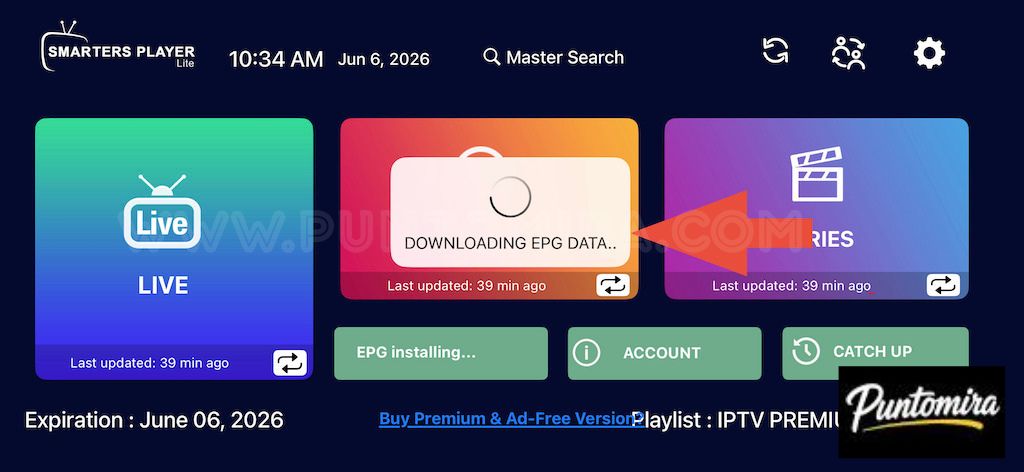
Quelques secondes après avoir confirmé la mise à jour, vous devriez voir apparaître le message :
DOWNLOADING EPG DATA…
Une animation de chargement ou une roue tournante accompagne généralement ce message. Cela indique que l’application est bien connectée au serveur et qu’elle commence à télécharger les données du guide TV.
En bas de l’écran, vous pouvez également voir apparaître une mention telle que :
EPG Installing…
Lorsque ces messages apparaissent, cela signifie que le processus fonctionne normalement.

Ne pas interrompre le téléchargement
C’est probablement l’erreur la plus fréquente observée après une nouvelle installation. Certains utilisateurs lancent la mise à jour puis ferment l’application après quelques secondes en pensant que l’opération est terminée.
En réalité, le téléchargement peut nécessiter plusieurs minutes selon la taille du bouquet IPTV et la vitesse de votre connexion.
Durant cette phase, évitez de :
- Fermer Smarters Player Lite
- Redémarrer l’appareil
- Couper la connexion Internet
- Forcer l’arrêt de l’application
Toute interruption peut empêcher l’installation correcte de l’EPG et provoquer l’affichage persistant des fameux « N/A ».
Étape 3 – Attendre la fin de l’installation
Une fois le téléchargement terminé, Smarters Player Lite passe automatiquement à la phase d’installation. C’est à ce moment que les informations récupérées sont intégrées à la base de données locale de l’application.
Cette étape peut parfois prendre plus de temps que le téléchargement lui-même, notamment sur les appareils plus anciens ou lorsque le bouquet contient plusieurs milliers de chaînes.
Comprendre le compteur « Adding EPG »
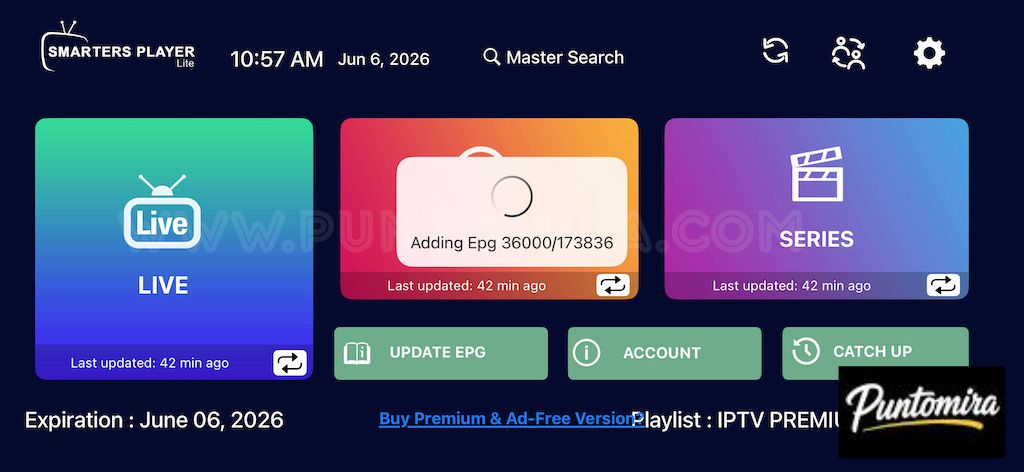
Pendant l’installation, vous verrez généralement apparaître un compteur similaire à :
Adding EPG 36000 / 173836
Le premier chiffre représente le nombre d’entrées déjà installées tandis que le second correspond au nombre total de programmes à intégrer.
Tant que le premier nombre augmente progressivement, tout fonctionne normalement. Même si le processus semble lent, il est important de patienter jusqu’à la fin.

Combien de temps faut-il attendre ?
Sur la plupart des appareils récents, l’installation complète prend généralement entre une et trois minutes. Sur certains appareils Android plus anciens ou sur des bouquets particulièrement volumineux, elle peut atteindre cinq minutes ou davantage.
La règle est simple : tant que le compteur continue d’avancer, laissez l’application travailler. Interrompre le processus risquerait simplement de vous obliger à recommencer depuis le début.
Vérifier que le problème EPG est résolu
Une fois l’installation terminée, il est important de vérifier que les données du guide TV ont bien été intégrées. Dans la plupart des cas, les informations des programmes apparaissent immédiatement après la fin de la synchronisation.
Quelques secondes de patience peuvent parfois être nécessaires avant que toutes les catégories de chaînes soient actualisées. Attendez donc quelques instants avant de conclure que l’opération n’a pas fonctionné.
Ouvrir la section Live TV
Depuis l’écran principal de Smarters Player Lite, sélectionnez la catégorie Live TV puis ouvrez plusieurs chaînes afin de vérifier que les informations des programmes sont désormais visibles.
Lorsque l’EPG fonctionne correctement, vous devriez voir apparaître :
- Le nom de l’émission en cours
- L’heure de début et de fin
- Le programme suivant
- La mention LIVE sur le contenu actuellement diffusé
Si ces informations sont présentes, cela signifie que la synchronisation s’est correctement déroulée et que le problème est résolu.
Tester plusieurs chaînes différentes
Nous recommandons toujours de vérifier plusieurs catégories de chaînes plutôt qu’une seule. Certaines chaînes disposent d’un EPG complet alors que d’autres peuvent avoir des données plus limitées.
Testez par exemple quelques chaînes nationales, quelques chaînes sportives et quelques chaînes internationales afin d’obtenir une vue d’ensemble du résultat.
Cette vérification rapide permet d’éviter de confondre un problème global d’EPG avec une simple absence de données sur certaines chaînes spécifiques.
Problème : certaines chaînes affichent encore « N/A »
Après une mise à jour réussie, il arrive parfois que certaines chaînes continuent à afficher « N/A ». Cette situation est généralement normale et ne signifie pas forcément qu’un problème subsiste.
Toutes les chaînes ne fournissent pas les mêmes informations EPG. Certaines chaînes locales, régionales ou très spécialisées peuvent ne transmettre aucune donnée de programme.
Quand faut-il réellement s’inquiéter ?
Si seulement quelques chaînes sont concernées tandis que le reste du bouquet affiche correctement les programmes, votre EPG fonctionne probablement normalement.
En revanche, si la majorité des chaînes continuent d’afficher « N/A » après une synchronisation complète, il convient de poursuivre le dépannage.
Relancer une synchronisation complète
La solution la plus simple consiste à relancer une nouvelle mise à jour EPG depuis le bouton Update EPG. Dans certains cas, une première synchronisation partielle peut laisser des données incomplètes.
Une seconde synchronisation permet souvent de récupérer les informations manquantes et de compléter le guide TV.
Veillez une nouvelle fois à laisser le processus se terminer entièrement avant de tester les chaînes.
Résoudre les problèmes EPG les plus fréquents
Si le guide TV ne fonctionne toujours pas malgré plusieurs tentatives de synchronisation, les cas ci-dessous correspondent aux problèmes les plus souvent rencontrés après une installation.
Le téléchargement EPG ne démarre pas
Vous cliquez sur Update EPG, mais aucun téléchargement ne démarre ou aucun message n’apparaît à l’écran.
Dans cette situation, commencez par vérifier votre accès Internet. Ouvrez plusieurs chaînes et assurez-vous qu’elles fonctionnent correctement. Si le direct fonctionne mais que l’EPG refuse de se synchroniser, le problème peut être temporairement lié au serveur EPG.
Attendez quelque temps puis essayez à nouveau. Les interruptions de service EPG restent généralement temporaires et sont résolues automatiquement.
Redémarrer l’application
Un simple redémarrage de Smarters Player Lite suffit parfois à corriger le problème. Fermez complètement l’application puis ouvrez-la à nouveau avant de relancer la synchronisation.
Cette manipulation permet notamment de réinitialiser certaines connexions réseau temporaires utilisées lors du téléchargement de l’EPG.
Les programmes affichent les mauvaises heures
Dans certains cas, les informations des programmes sont présentes mais les horaires affichés ne correspondent pas à la réalité. Les émissions semblent commencer une heure trop tôt ou plusieurs heures trop tard.
Ce comportement indique généralement un problème de fuseau horaire plutôt qu’un problème d’EPG.
Vérifier les paramètres de fuseau horaire
Accédez aux paramètres de Smarters Player Lite à l’aide de l’icône en forme de roue dentée située en haut de l’écran.
Contrôlez ensuite le fuseau horaire configuré dans l’application. Celui-ci doit correspondre à votre région afin que les programmes soient affichés aux bonnes heures.
Pour les utilisateurs situés en France métropolitaine, le fuseau doit généralement correspondre à GMT+1 en hiver et GMT+2 pendant la période estivale.
Relancer une mise à jour après modification
Après avoir corrigé le fuseau horaire, effectuez une nouvelle synchronisation EPG complète. Cela permet à l’application de recalculer correctement les horaires des programmes.
Dans la majorité des cas, les horaires redeviennent immédiatement cohérents après cette opération.
L’application se ferme pendant l’installation
Certains utilisateurs signalent que Smarters Player Lite se ferme ou redémarre pendant l’installation des données EPG. Ce problème est généralement observé sur des appareils disposant de ressources limitées.
Lorsque plusieurs applications fonctionnent simultanément en arrière-plan, la mémoire disponible peut devenir insuffisante pour terminer correctement le traitement de plusieurs dizaines de milliers d’entrées EPG.
Libérer de la mémoire avant la synchronisation
Fermez toutes les applications inutiles ouvertes sur votre appareil puis redémarrez-le complètement avant de relancer la procédure.
Cette opération libère de la mémoire et améliore généralement la stabilité pendant l’installation du guide TV.
Une fois l’appareil redémarré, lancez à nouveau Update EPG et laissez le processus se terminer sans interruption.
Conseils pour éviter les problèmes d’EPG à l’avenir
Une fois votre guide TV correctement synchronisé, quelques bonnes habitudes permettent d’éviter que le problème ne réapparaisse. Dans la majorité des cas, l’EPG se met à jour automatiquement sans intervention de votre part, mais certaines vérifications peuvent être utiles.
Les utilisateurs qui rencontrent régulièrement des problèmes d’EPG constatent souvent qu’une simple vérification périodique permet d’éviter la plupart des désagréments.
Laisser l’application effectuer ses mises à jour automatiques
Smarters Player Lite effectue normalement des synchronisations automatiques du guide TV. C’est pourquoi vous pouvez voir apparaître une indication telle que :
Last Updated: 42 min ago
Cette information confirme que l’application continue de vérifier et d’actualiser les données du guide TV en arrière-plan.
Tant que cette date reste récente, il n’est généralement pas nécessaire d’effectuer une mise à jour manuelle.
Éviter les mises à jour répétées
Lorsque les utilisateurs constatent un problème d’EPG, certains ont tendance à cliquer plusieurs fois de suite sur Update EPG. Pourtant, cela n’accélère pas le processus et peut parfois compliquer le téléchargement.
Une synchronisation complète par jour est largement suffisante dans la majorité des situations. Si le guide TV fonctionne normalement, il est préférable de laisser l’application gérer automatiquement les actualisations.
Maintenir une connexion stable
La qualité de votre connexion Internet reste l’un des facteurs les plus importants pour le bon fonctionnement de l’EPG. Même si les chaînes IPTV continuent à fonctionner avec une connexion moyenne, les téléchargements EPG sont souvent plus sensibles aux interruptions.
Si vous utilisez une connexion Wi-Fi, privilégiez un signal stable et évitez autant que possible les coupures pendant les synchronisations.
Quand contacter le support ?
Après avoir suivi toutes les étapes de ce guide, la grande majorité des problèmes EPG sont normalement résolus. Cependant, certaines situations peuvent nécessiter une vérification plus approfondie.
Nous vous recommandons de contacter le support uniquement après avoir :
- Vérifié votre connexion Internet
- Confirmé que votre abonnement est actif
- Effectué au moins une synchronisation complète de l’EPG
- Laissé l’installation se terminer entièrement
- Redémarré l’application puis testé plusieurs chaînes
Si malgré toutes ces vérifications le guide TV reste vide ou affiche toujours « N/A » sur la majorité des chaînes, notre équipe pourra examiner la situation plus en détail.
Informations à fournir au support
Pour accélérer le diagnostic, pensez à joindre une capture d’écran montrant clairement le problème rencontré. Il est également utile d’inclure une capture de l’écran principal de Smarters Player Lite ainsi que la section où apparaissent les chaînes concernées.
Plus les informations fournies sont précises, plus le dépannage sera rapide et efficace.
Besoin d’un abonnement IPTV fiable avec EPG inclus ?
Si vous venez d’installer votre service IPTV ou recherchez une solution plus stable avec un guide TV fonctionnel, PuntoMira propose des abonnements compatibles avec Smarters Player Lite, TiviMate, IBO Player, XCIPTV, Smart TV, Android TV, Fire Stick, smartphones et ordinateurs.
Tous les abonnements incluent l’accès aux chaînes en direct, aux films, aux séries, à la VOD ainsi qu’un guide EPG permettant d’afficher les programmes en cours et à venir directement dans votre application IPTV. Les offres sont disponibles de 1 à 5 écrans simultanés selon vos besoins. :contentReference[oaicite:0]{index=0}
Pourquoi choisir PuntoMira ?
- Activation rapide après validation de la commande
- EPG inclus avec guide des programmes
- Compatible Smart TV, Android TV, Fire Stick, iPhone, iPad et PC
- Chaînes SD, HD, Full HD, 4K et 8K selon disponibilité
- Support technique disponible 7j/7
- Formules de 1 à 5 écrans simultanés
Pour découvrir toutes les formules disponibles et choisir le nombre d’écrans adapté à votre utilisation, consultez les offres PuntoMira. :contentReference[oaicite:1]{index=1}
Conclusion
Si votre EPG ne fonctionne pas après l’installation de votre service IPTV, il n’y a généralement aucune raison de s’inquiéter. Dans la plupart des cas, le problème provient simplement d’une synchronisation incomplète ou d’une mise à jour qui n’a pas encore été effectuée.
La procédure la plus efficace reste toujours la même : lancer Update EPG, confirmer avec Yes, please, attendre la fin du téléchargement puis laisser l’installation se terminer complètement. Quelques minutes suffisent généralement pour rétablir l’affichage des programmes.
Gardez également en mémoire les principaux points de dépannage que nous avons vus : vérifier la connexion Internet, contrôler le fuseau horaire, éviter les interruptions pendant l’installation et relancer une synchronisation complète lorsque cela est nécessaire.
Dans la grande majorité des situations, ces quelques manipulations permettent de retrouver un guide TV parfaitement fonctionnel sans intervention supplémentaire. Si un nouveau « N/A » apparaît à l’avenir, vous saurez désormais exactement quelles vérifications effectuer pour résoudre rapidement le problème.
Communaute
Avis et reponses
Lisez des retours reels, repondez avec du contexte et laissez un avis plus utile pour les prochains lecteurs.