
Instalar OTT Premium en TV Samsung es hoy uno de los métodos más prácticos para acceder a tus canales de TV, películas, series y contenidos bajo demanda directamente en la pantalla grande. Gracias a los Smart TV Samsung equipados con el sistema Tizen, la configuración suele ser rápida. Sin embargo, para evitar errores (lista de reproducción no cargada, EPG incompleto, buffering), es esencial seguir un procedimiento claro y aplicar algunas buenas prácticas.
En esta guía completa, aprenderá cómo instalar OTT Premium en TV Samsung, cómo configurar correctamente su suscripción (M3U o Xtream Codes), qué aplicaciones privilegiar, cómo optimizar la EPG y cómo resolver los problemas más frecuentes. Además, encontrará consejos para mejorar la estabilidad, acelerar el zapping y disfrutar de una experiencia de streaming fluida a diario.
¿Por qué instalar OTT Premium en TV Samsung?
Antes de entrar en la parte técnica, es útil entender por qué cada vez más usuarios buscan instalar OTT Premium en TV Samsung en lugar de usar un decodificador tradicional o una solución por satélite. La primera razón es simple: un Smart TV Samsung permite acceder a aplicaciones de streaming directamente a través del Smart Hub, sin equipo externo.
Luego, la calidad de imagen de los televisores Samsung (Full HD, 4K y a veces HDR según el modelo) permite sacar el máximo partido a los flujos propuestos. Además, la navegación con el mando a distancia suele ser más cómoda que una configuración compleja con múltiples dispositivos. Finalmente, la mayoría de las soluciones IPTV modernas se basan en listas de reproducción (M3U) o en Xtream Codes, lo que hace que la configuración sea más sencilla si dispone de las credenciales correctas.
Al elegir instalar OTT Premium en TV Samsung, generalmente se beneficia de:
- Acceso a un gran número de canales de TV nacionales e internacionales
- Un catálogo VOD (películas y series) que a menudo se actualiza regularmente
- Compatibilidad con los formatos M3U y Xtream Codes
- Una interfaz fluida, con categorías, favoritos y búsqueda según la aplicación
- Uso directo en su TV, sin caja adicional en muchos casos
Así, transformar su televisión en un centro multimedia se vuelve más sencillo. Sin embargo, el resultado depende en gran medida de tres elementos: la estabilidad de su conexión a Internet, la compatibilidad de la aplicación IPTV elegida y la calidad de la lista de reproducción o de los servidores proporcionados por su suscripción.
Requisitos previos antes de instalar OTT Premium en TV Samsung
Antes de comenzar la instalación, tómese un minuto para verificar los elementos a continuación. Este paso evita la mayoría de los problemas al instalar OTT Premium en TV Samsung, especialmente las cargas infinitas, la guía de TV vacía o los cortes repetidos.
Conexión a Internet estable
Una conexión estable es indispensable. Idealmente, apunte a:
- 15 Mbps mínimo para Full HD
- 25 Mbps mínimo para 4K
Sin embargo, la velocidad no lo es todo: la estabilidad (latencia y pérdidas) cuenta igualmente. Si es posible, favorezca un cable Ethernet, ya que el Wi-Fi puede verse afectado por paredes, distancia o interferencias. Por otra parte, si varias personas usan Internet al mismo tiempo (juegos en línea, descargas, videollamadas), la reproducción puede degradarse.
Consejo de velocidad
Si nota buffering, comience reiniciando el router de Internet. Luego, pruebe la reproducción en una hora menos concurrida. Finalmente, si la aplicación lo permite, baje temporalmente la calidad del flujo para verificar si el problema proviene de la red.
Modelo Samsung compatible
Los Smart TV Samsung con Tizen (a menudo a partir de 2016, según la gama y la región) son compatibles con muchas aplicaciones IPTV disponibles a través del Samsung Smart Hub. No obstante, la disponibilidad de las aplicaciones puede variar según el país configurado en su televisor. En consecuencia, una aplicación visible en una región puede estar ausente en otra.
Suscripción OTT Premium activa
Para instalar OTT Premium en TV Samsung correctamente, debe disponer de credenciales válidas. En general, un servicio proporciona:
- Una URL M3U
o - Códigos Xtream (servidor/URL, nombre de usuario, contraseña)
Esta información generalmente se envía después de la activación. Antes de pegar algo en una aplicación, verifique que la URL esté completa y que no haya un espacio añadido por error. Además, guarde una copia en un lugar seguro para evitar perder sus accesos.
Método 1: Instalar OTT Premium en TV Samsung vía Smart IPTV
Uno de los enfoques más utilizados para instalar OTT Premium en TV Samsung consiste en usar una aplicación IPTV compatible y luego importar su lista de reproducción. Este método es apreciado porque no requiere una caja Android externa y se integra directamente en el ecosistema Samsung.
Instalar la aplicación IPTV desde el Smart Hub
Para empezar, debe instalar una aplicación IPTV disponible en su TV. Aunque muchos usuarios citan Smart IPTV, el principio sigue siendo idéntico para otros reproductores IPTV ofrecidos en la Samsung App Store.
- Encienda su TV Samsung
- Abra el Smart Hub
- Acceda a la Samsung App Store
- Busque una aplicación IPTV compatible
- Haga clic en Instalar

Una vez instalada la aplicación, ábrala. En la mayoría de los casos, muestra una dirección MAC (identificador único del televisor). Anótela cuidadosamente, ya que sirve para asociar su lista de reproducción con su TV.
¿Por qué es importante la MAC?
La MAC permite a la aplicación IPTV reconocer su televisor. En otras palabras, cuando importa la lista de reproducción en el portal oficial de la aplicación, ésta se vincula a la MAC. Luego, al reiniciar la aplicación en la TV, los canales se cargan automáticamente.
Añadir la lista de reproducción OTT Premium (M3U)
Después de recuperar la MAC, el siguiente paso consiste en enviar su lista de reproducción. En la práctica, importa la URL M3U de OTT Premium en el sitio web oficial de la aplicación IPTV que utiliza. Luego, la aplicación descarga la lista de canales a través de Internet.
Procedimiento general:
- Vaya al sitio oficial de la aplicación IPTV utilizada
- Ingrese la dirección MAC mostrada en su TV
- Pegue su URL M3U de OTT Premium en el campo correspondiente
- Valide el envío y luego guarde
Luego, reinicie la aplicación en su TV Samsung. Los canales aparecerán generalmente después de unos segundos. Si la carga tarda más, espere un minuto y vuelva a lanzar la aplicación. Finalmente, si no aparece nada, verifique la lista de reproducción y la MAC, porque un simple error de carácter puede impedir la sincronización.
Consejo de calidad de imagen
Si su aplicación IPTV ofrece una opción de formato o salida (HLS, MPEGTS, etc.), pruebe el modo más estable para su red. En algunos entornos, un formato puede reducir el buffering. Por otra parte, si su TV Samsung está conectada vía Wi-Fi, acérquela al router o utilice un repetidor fiable.
Método 2: Instalar OTT Premium en TV Samsung vía IPTV Smarters
Otra forma popular de instalar OTT Premium en TV Samsung es utilizar IPTV Smarters Player, si la aplicación está disponible en su región. La principal ventaja es la conexión mediante Xtream Codes, que a menudo es más fácil de manejar que una lista de reproducción M3U, porque la aplicación puede organizar automáticamente TV en vivo, VOD y series (según la suscripción).
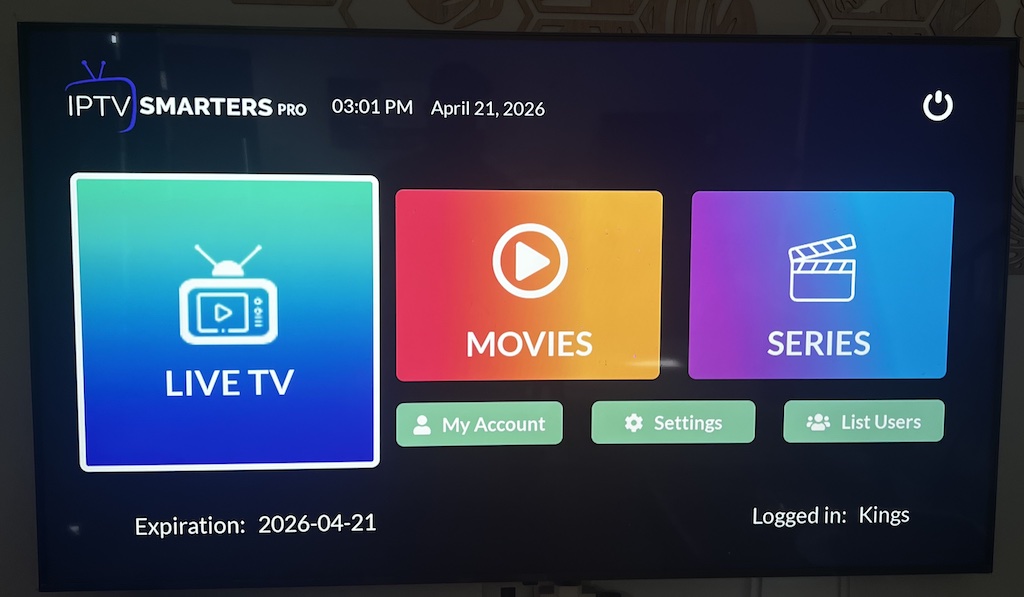
Sin embargo, la disponibilidad varía: si no encuentra IPTV Smarters en la Samsung Store, favorezca el método 1 con una aplicación compatible con M3U o considere un reproductor alternativo accesible en su país.
Configuración con Xtream Codes
Si su suscripción OTT Premium le proporciona códigos Xtream, siga los pasos a continuación. Esta configuración suele ser la más rápida, ya que limita los errores de pegado y permite una mejor organización de los contenidos.
- Abra la aplicación IPTV Smarters
- Elija Login with Xtream Codes API
- Ingrese:
- Server URL :
- Username :
- Password :
- Haga clic en Add User
Luego, la aplicación carga automáticamente las categorías y los contenidos: canales de TV, VOD y a veces replay. Si la importación lleva tiempo, puede deberse al número de canales o a la rapidez del servidor. En este caso, deje que la aplicación termine la sincronización y luego reiníciela para estabilizar la visualización.
Consejo: limitar listas demasiado pesadas
Si su lista contiene muchísimos canales, la primera sincronización puede ser más lenta, especialmente en ciertos modelos de TV. Cuando la aplicación lo permita, desactive temporalmente categorías no esenciales (por ejemplo, ciertas regiones) para acelerar la carga. Luego, podrá reactivarlas progresivamente.
Cómo configurar correctamente la EPG en TV Samsung
La EPG (Guía Electrónica de Programas) mejora la navegación mostrando los programas actuales y futuros. Concretamente, una EPG bien configurada le permite saber rápidamente lo que se emite, cambiar de canal de forma más inteligente y, según la aplicación, acceder a opciones como recordatorios, información del programa o replay.
Para configurar la EPG:
- Acceda a los ajustes de la aplicación IPTV
- Abra la sección Guide o EPG
- Añada la URL EPG proporcionada por su servicio OTT Premium
- Actualice los datos y luego reinicie la aplicación si es necesario
¿Por qué la EPG puede estar incompleta?
Una guía de TV incompleta puede deberse a varias causas. Primero, algunos canales no publican sus datos EPG de manera uniforme. Luego, su aplicación debe asociar correctamente los canales con los identificadores EPG. Finalmente, si su EPG es muy voluminoso, la actualización puede tardar más, especialmente si el TV Samsung tiene pocos recursos disponibles.
Buenas prácticas para la EPG
Para mejorar la EPG, actualice la aplicación IPTV, actualice la EPG en un momento en que su red esté menos cargada y evite ejecutar demasiadas aplicaciones en segundo plano. Por otra parte, si la aplicación ofrece un ajuste de frecuencia de actualización, elija una opción razonable (por ejemplo, una vez al día) para mantener la EPG actualizada sin ralentizar la TV.
Resolver problemas comunes al instalar OTT Premium en TV Samsung
Aunque el proceso para instalar OTT Premium en TV Samsung es bastante simple, pueden aparecer algunos problemas. Afortunadamente, la mayoría se corrigen rápidamente con un enfoque metódico.
Problema de buffering
El buffering (almacenamiento en memoria intermedia) a menudo está relacionado con la red. En este caso:
- Verifique su velocidad y, sobre todo, la estabilidad de su conexión
- Utilice un cable Ethernet en lugar del Wi-Fi, si es posible
- Reinicie su router y luego reinicie la TV
- Cierre otras aplicaciones para liberar memoria
Si el buffering persiste
Si el buffering continúa, pruebe con otro canal para comparar. Luego, intente en otro momento del día. Finalmente, si su aplicación ofrece múltiples formatos de salida, cambie el formato para ver si la reproducción se vuelve más fluida. Este enfoque permite identificar si el problema proviene de la red local o de la fuente del flujo.
Lista de reproducción no cargada
Si la lista de reproducción no aparece después de la importación:
- Verifique que la URL M3U esté completa (sin cortes ni espacios)
- Controle las credenciales (nombre de usuario/contraseña) si la URL las contiene
- Asegúrese de que la MAC ingresada en el portal sea correcta (método 1)
- Elimine y luego reinstale la aplicación para empezar desde una base limpia
Además, algunos servicios limitan el número de dispositivos conectados simultáneamente. Si su suscripción se está utilizando en otro lugar al mismo tiempo, es posible que la TV no cargue la lista o muestre errores. En este caso, desconecte los otros dispositivos y luego reinicie.
Aplicación no disponible en la Samsung Store
Si la aplicación IPTV buscada no aparece:
- Verifique la región de la Samsung Store configurada en su TV
- Actualice el software de la TV (Ajustes > Soporte > Actualización de software)
- Pruebe otra aplicación IPTV disponible en su país
En general, estos pasos son suficientes para finalizar la instalación de OTT Premium en TV Samsung. Sin embargo, si el problema proviene de una restricción regional, la opción más sencilla sigue siendo utilizar una aplicación IPTV alternativa disponible localmente.
Ventajas de instalar OTT Premium directamente en TV Samsung

Instalar OTT Premium en TV Samsung presenta varias ventajas importantes, especialmente si desea una instalación limpia, sin multiplicar dispositivos. En la mayoría de los casos, puede gestionarlo todo desde la TV: instalación de la aplicación, importación de la lista de reproducción, reproducción y organización de los canales.
- No se necesita una caja Android externa en muchos escenarios
- Instalación rápida a través del Smart Hub y aplicaciones dedicadas
- Interfaz optimizada para el mando a distancia (zapping, categorías, favoritos)
- Calidad de imagen adaptada a las pantallas Samsung (Full HD / 4K)
- Acceso directo al contenido: TV en vivo, VOD, series (según la suscripción)
Además, la gestión de favoritos y categorías facilita la navegación diaria. Por ejemplo, puede agrupar sus canales de deportes, cine o noticias para ahorrar tiempo. Finalmente, algunas aplicaciones permiten renombrar grupos, ocultar categorías o personalizar el orden de las listas.
¿TV Samsung sola o caja externa?: qué elegir
En algunos casos, una caja externa (Android TV, Fire TV, etc.) puede ofrecer más opciones de aplicaciones y más ajustes. Sin embargo, si su objetivo es la simplicidad, instalar OTT Premium directamente en TV Samsung sigue siendo una solución muy eficaz. En particular, para uso familiar, el acceso a través del Smart Hub suele ser más fácil de entender y mantener.
Consejos para optimizar su experiencia OTT Premium
Una vez finalizada la instalación, algunos ajustes simples pueden mejorar la estabilidad y el confort. En otras palabras, no solo instala OTT Premium en TV Samsung, sino que también optimiza la calidad de la experiencia diaria.
Utilice una conexión por cable cuando sea posible
Un cable Ethernet mejora la estabilidad, reduce las pérdidas y hace que el streaming sea más regular, especialmente para flujos HD y 4K. Además, la latencia suele ser mejor que en Wi-Fi, lo que mejora el zapping y la capacidad de respuesta de la aplicación.
Actualice la TV y la aplicación IPTV
Las actualizaciones corrigen errores, mejoran la compatibilidad y refuerzan la seguridad. Por lo tanto, recuerde verificar regularmente las actualizaciones del sistema Tizen, así como las de su aplicación IPTV. Luego, reinicie la aplicación después de la actualización para que los cambios se apliquen correctamente.
Organice sus favoritos y categorías
Clasifique sus canales favoritos para acceder más rápido a los contenidos. En la práctica, cree una lista de favoritos (deportes, películas, niños, noticias) y oculte las categorías que nunca utiliza. Así, la navegación se vuelve más rápida y la interfaz permanece más clara.
Reducir la lentitud
Si su aplicación ofrece una opción de caché o limpieza de datos, utilícela de vez en cuando. Además, evite acumular demasiadas listas de reproducción y fuentes EPG innecesarias, ya que esto puede ralentizar la carga. Finalmente, reinicie la TV una vez por semana si nota ralentizaciones progresivas.
Seguridad y buenas prácticas
Para proteger sus accesos, no comparta sus credenciales públicamente y evite guardarlas en dispositivos no seguros. Además, si recibe una nueva URL o nuevas credenciales, reemplácelas correctamente en la aplicación en lugar de multiplicar perfiles innecesarios. Finalmente, favorezca fuentes oficiales para las aplicaciones disponibles en la Samsung Store.
Preguntas frecuentes
¿Se puede instalar OTT Premium en todos los televisores Samsung?
Sí, si posee un Smart TV Samsung compatible con el Smart Hub (Tizen) y si tiene acceso a una aplicación IPTV compatible en su región. Sin embargo, en modelos muy antiguos, el catálogo de aplicaciones puede ser limitado.
¿Hay que pagar por una aplicación IPTV?
Algunas aplicaciones son gratuitas, mientras que otras ofrecen una activación o una licencia. En cualquier caso, el costo y el modelo económico dependen de la aplicación. Por otra parte, una aplicación de pago no siempre garantiza una mejor calidad de flujo: la estabilidad también depende de la red y de la fuente.
¿Cuánto tiempo lleva la instalación?
En promedio, instalar OTT Premium en TV Samsung toma menos de 10 minutos si ya tiene sus credenciales. Sin embargo, la primera sincronización (carga de la lista y la EPG) puede tomar algunos minutos adicionales según el tamaño de la lista de reproducción.
¿Qué hacer si no se muestra la guía de TV?
Comience verificando la URL de la EPG. Luego, lance una actualización de la EPG desde los ajustes. Finalmente, reinicie la aplicación. Si el problema persiste, puede deberse a la asociación canal/EPG o a una EPG temporalmente no disponible.
Conclusión
Instalar OTT Premium en un televisor Samsung es una solución práctica, rápida y eficiente para acceder a un amplio catálogo de canales y contenidos bajo demanda. Gracias a las aplicaciones IPTV compatibles con el Smart Hub Samsung, la configuración sigue siendo accesible, incluso para principiantes.
Siguiendo los pasos de esta guía, puede instalar OTT Premium en TV Samsung con toda tranquilidad y luego optimizar la experiencia gracias a la EPG, los favoritos y una conexión estable. Finalmente, aplicando los consejos de rendimiento (Ethernet, actualizaciones, organización), reduce en gran medida los riesgos de corte y mejora la comodidad de visualización a largo plazo.
Actúe ahora
¿Desea una instalación sencilla y una experiencia de TV moderna en pantalla grande? Active su suscripción, recupere sus credenciales M3U o Xtream Codes y luego instale OTT Premium en TV Samsung hoy mismo. Si tiene alguna dificultad (lista de reproducción, EPG, conexión), contacte con el soporte para obtener ayuda rápida y finalizar la configuración sin perder tiempo.
Want to test before buying? prueba gratis de 24 h.
Comunidad
Opiniones y respuestas
Lee comentarios reales, responde con contexto y deja una opinion clara sobre la experiencia.