
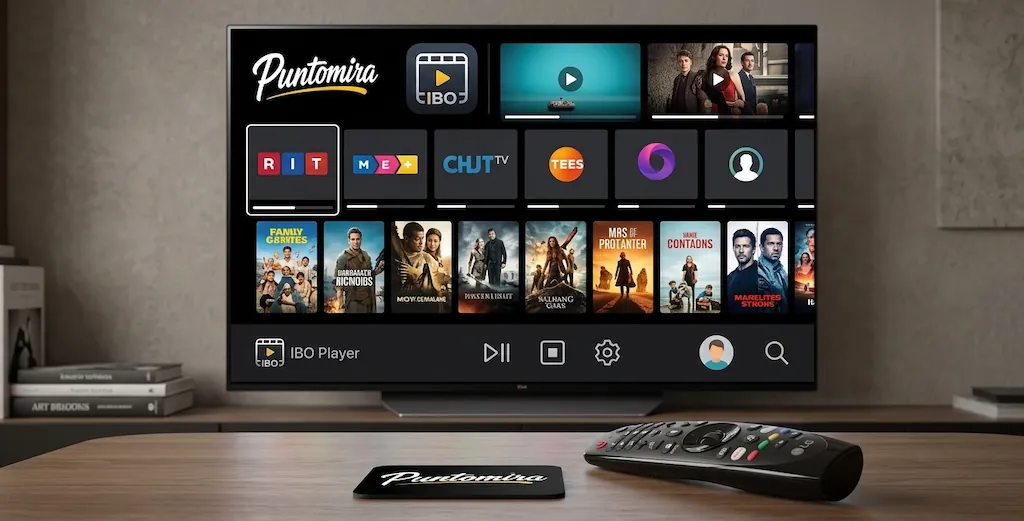
Introducción a IBO Player en LG WebOS
IBO Player es un reproductor multimedia diseñado para leer listas de reproducción M3U y M3U8 HLS. No proporciona canales ni contenido por sí mismo, sino que permite integrar tus propias fuentes IPTV a través de una interfaz simple y depurada. Esta solución es especialmente apreciada en los televisores LG equipados con WebOS por su estabilidad y facilidad de uso. Esta guía te mostrará paso a paso cómo instalar y configurar IBO Player en tu TV LG.
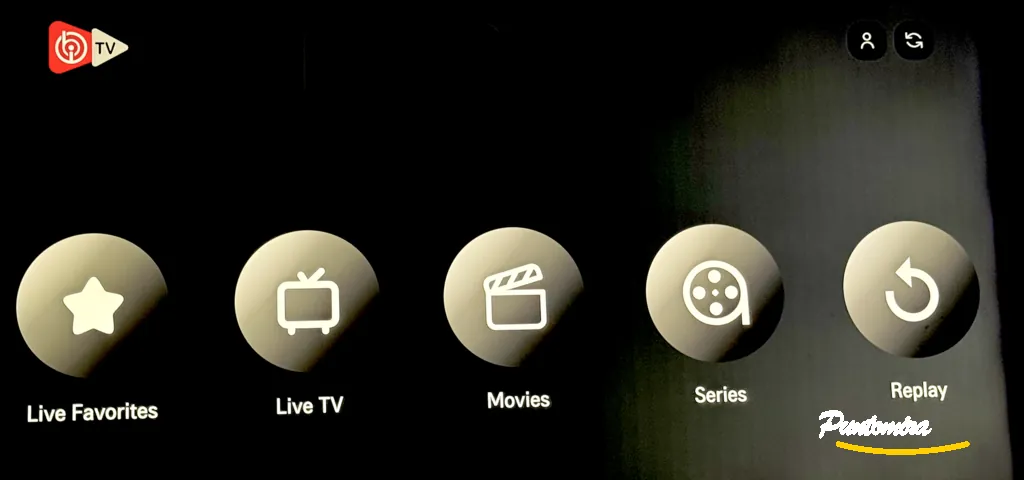
Requisitos de configuración y compatibilidad
Antes de comenzar la instalación, es importante verificar que tu televisor sea compatible. La aplicación IBO Player es oficialmente compatible con los siguientes modelos de TV LG:
- Modelos de TV 2025 (WebOS 25)
- Modelos de TV 2024 (WebOS 24)
- Modelos de TV 2023 (WebOS 23)
Para modelos más antiguos, generalmente se requiere una versión WebOS 4.0 o superior. También se recomienda una conexión a Internet estable (preferiblemente a través de un cable Ethernet) para una experiencia de streaming óptima.
Paso 1: Instalar IBO Player desde el LG Content Store
La instalación de IBO Player en tu TV LG es muy sencilla, ya que la aplicación está disponible directamente en la tienda de aplicaciones oficial. Sigue estas instrucciones:
Instrucciones de instalación paso a paso
- Presiona el botón Home de tu mando a distancia.
- Abre el LG Content Store desde el menú de inicio.
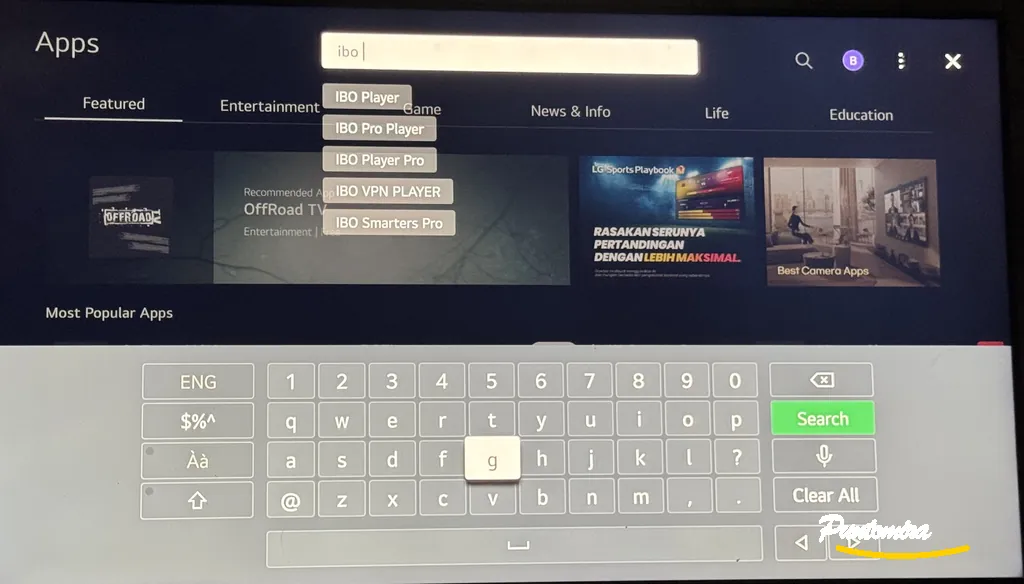
- Selecciona el icono de búsqueda (lupa).
- Escribe «IBO Player» y confirma.
- Elige la aplicación en los resultados y haz clic en Instalar.
- Una vez finalizada la instalación, haz clic en Iniciar para ejecutar la aplicación.
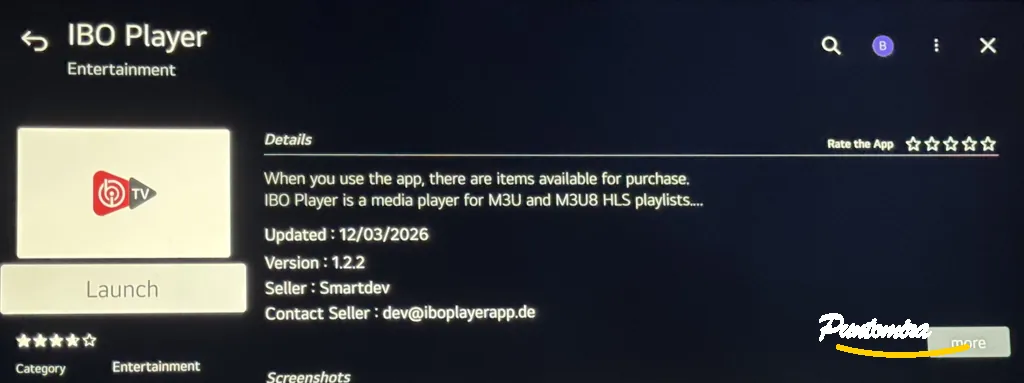
Si no encuentras la aplicación, verifica que tu TV esté bien conectada a Internet y que el firmware esté actualizado. También puedes buscar «IBO Player Pro», que funciona de manera idéntica.
Paso 2: Obtener las credenciales de tu dispositivo
Durante el primer inicio de IBO Player, la pantalla mostrará dos informaciones esenciales que debes anotar cuidadosamente:
- Device ID (o dirección MAC): una dirección única para tu televisor (ej: 68:5d:f2:4d:f0:da).
- Device Key: una clave numérica única asociada a tu dispositivo (ej: 563287).
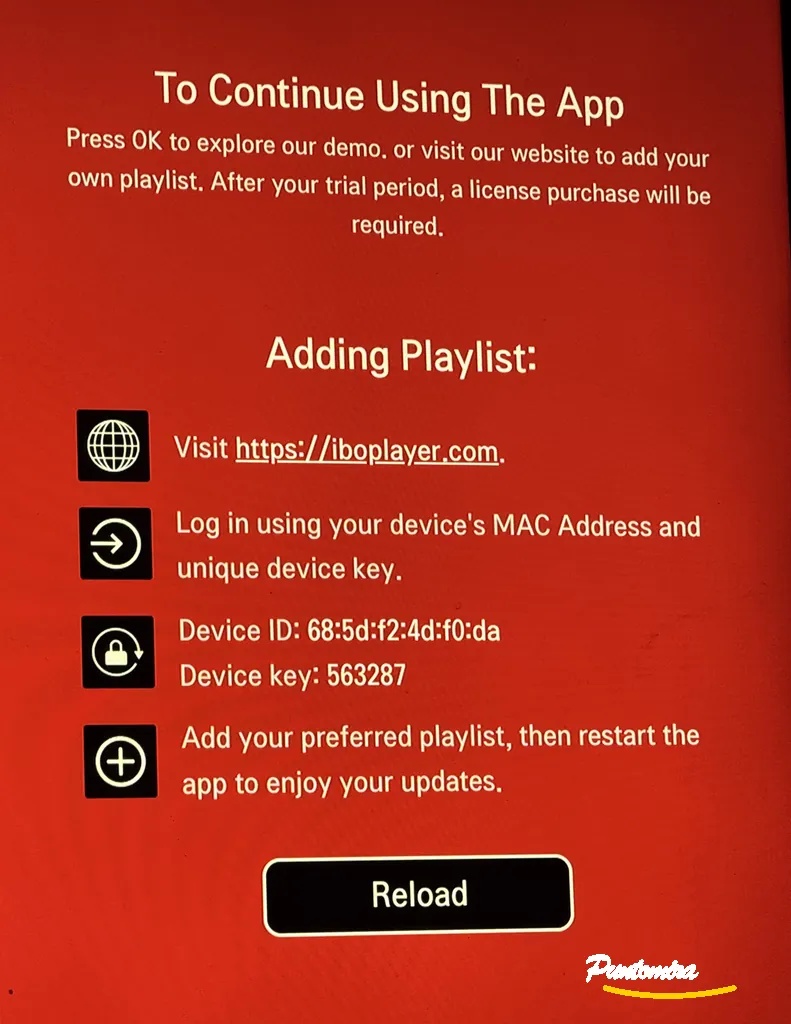
Estas credenciales son necesarias para vincular tu cuenta y añadir tus listas de reproducción a través del portal web. Tenlas a mano para los siguientes pasos.
Paso 3: Añadir tu lista de reproducción (Playlist)
La adición de una lista de reproducción IPTV se realiza a través del sitio web oficial de IBO Player, y no directamente en la aplicación de tu TV. Este método centralizado permite una gestión fácil de tus contenidos.
Conexión al portal de gestión
- En tu ordenador o smartphone, visita el sitio: https://iboplayer.com.
- Inicia sesión utilizando el Device ID y el Device Key que anotaste anteriormente.
- Una vez conectado, accederás al panel de control de gestión de listas de reproducción.
Adición de una lista de reproducción con un enlace M3U
- En el panel de control, haz clic en «Add Playlist».
- Pega tu enlace M3U proporcionado por tu proveedor de IPTV.
- Asigna un nombre a tu lista de reproducción (ej: «PUNTOMIRA PREMIUM»).
- Haz clic en Save para guardar.
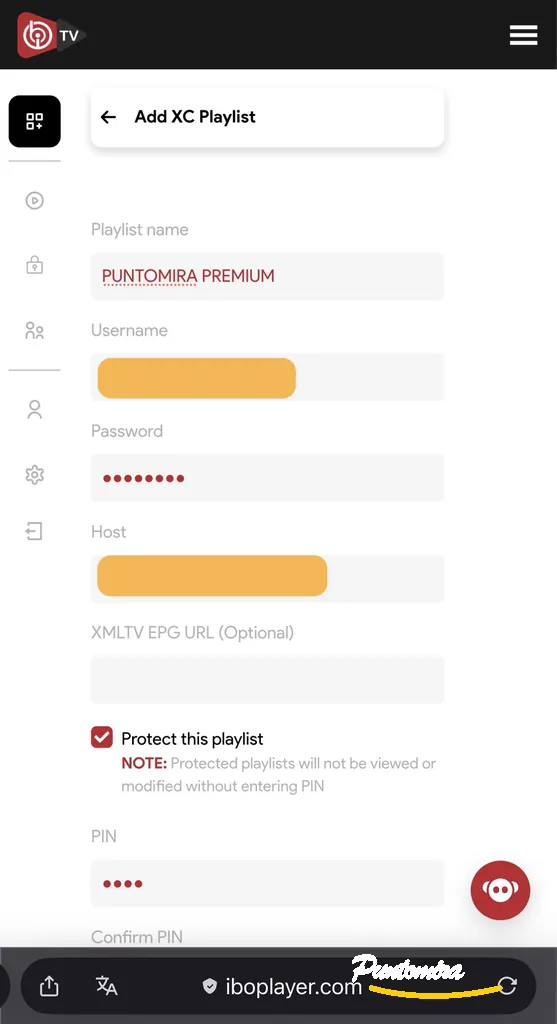
Adición con los códigos Xtream (XC Playlist)
Si tu proveedor te ha proporcionado credenciales Xtream (nombre de usuario, contraseña y URL del servidor), puedes utilizar este método:
- En el panel de control, selecciona «Add XC Playlist».
- Completa los campos: Playlist name, Username, Password y Host (URL del servidor).
- También puedes añadir una URL EPG (Guía de programas) si tu proveedor te proporciona una.
- Haz clic en Save para guardar.
El método Xtream generalmente se recomienda porque gestiona los datos EPG de manera más fiable.
Finalización y carga de los canales
- Regresa a tu televisor LG.
- En la aplicación IBO Player, presiona el botón Reload para actualizar la lista.
- Reinicia la aplicación si es necesario para que los cambios se apliquen.
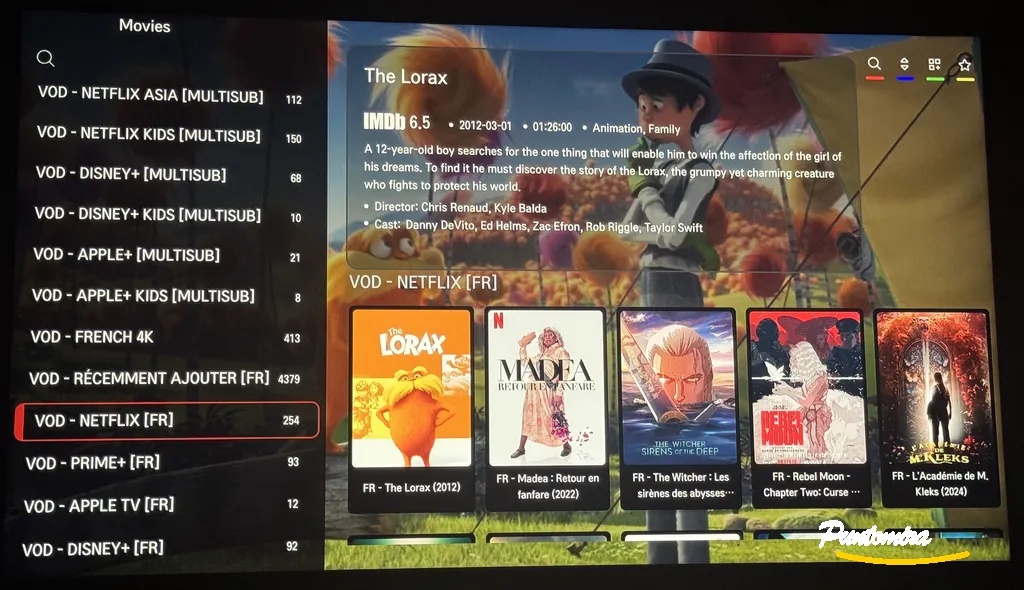
Tus canales y contenidos VOD deberían aparecer ahora en la aplicación, organizados por categorías.
Período de prueba y activación de la licencia
IBO Player ofrece un período de prueba gratuito de 7 días que te permite probar todas las funcionalidades. Pasado este plazo, es necesario comprar una licencia para seguir utilizando la aplicación.
¿Cómo activar tu licencia?
- Visita el sitio web oficial de IBO Player.
- Haz clic en «Activate Device».
- Sigue las instrucciones para realizar el pago (alrededor de 8€ por una licencia de por vida).
- Una vez confirmado el pago, tu dispositivo quedará activado definitivamente.
Sin activación, es posible que las listas de reproducción no se guarden o que los canales desaparezcan después de la prueba.
Aplicaciones similares y alternativas
IBO Player no es la única aplicación disponible para la reproducción de IPTV en LG WebOS. Aquí tienes algunas alternativas que también puedes encontrar en el LG Content Store:

Alternativas a IBO Player
- IBO Pro Player: Versión Pro con funcionalidades extendidas.
- IPTV SmartersPlayer: Otra solución popular para la reproducción de IPTV.
- IPTV Smart Player: Alternativa simple y eficaz.
- IBO VPN PLAYER: Versión que integra una VPN para mayor seguridad.
Solución de problemas y problemas comunes
La lista de reproducción no se muestra
- Verifica que el enlace M3U esté copiado correctamente, sin espacios adicionales.
- Asegúrate de que tu suscripción IPTV siga activa.
- Comprueba que tu licencia de IBO Player esté activada.
- Reinicia la aplicación e intenta recargar la lista de reproducción.
La aplicación no se inicia o se cierra inesperadamente
- Borra la caché de la aplicación en los ajustes de la TV.
- Verifica que tu TV tenga suficiente memoria disponible.
- Asegúrate de que el firmware de tu TV esté actualizado.
El streaming es entrecortado o de baja calidad
- Utiliza una conexión Ethernet en lugar de Wi-Fi para mayor estabilidad.
- Evita usar una VPN o proxy que pueda ralentizar la conexión.
- Contacta con tu proveedor de IPTV para verificar que tu ancho de banda sea suficiente.
FAQ – Preguntas frecuentes
¿IBO Player es gratuito?
La aplicación ofrece una prueba gratuita de 7 días. Después de este período, es necesaria la compra de una licencia. El precio es de unos 8€ por una licencia de por vida.
¿IBO Player incluye canales de TV?
No, IBO Player es un simple reproductor multimedia. No proporciona ningún contenido. Debes añadir tu propia lista de reproducción M3U o tus credenciales Xtream de un proveedor de IPTV.
¿Puedo usar IBO Player en varios televisores?
Generalmente, una licencia está vinculada a un solo dispositivo (Device ID único). Para usar la aplicación en varias TV, debes comprar una licencia para cada dispositivo.
¿Qué hacer si mi Device ID cambia?
Cada TV tiene dos direcciones MAC (una para Wi-Fi y otra para Ethernet). Si cambias el tipo de conexión, la dirección MAC puede cambiar automáticamente. En ese caso, es posible que tengas que reactivar tu licencia.
¿Puedo modificar mi lista de reproducción después de añadirla?
Sí, puedes volver a conectarte al portal de gestión, eliminar la lista de reproducción anterior y añadir una nueva. Los cambios se aplican después de reiniciar la aplicación.
Conclusión
IBO Player es una solución simple y eficaz para disfrutar de tus contenidos IPTV en tu televisor LG WebOS. Gracias a esta guía, ahora tienes todas las claves para instalar la aplicación, añadir tu lista de reproducción y activar tu licencia. No olvides anotar cuidadosamente tu Device ID y Device Key durante el primer inicio, ya que son esenciales para la gestión de tu cuenta.
Para cualquier pregunta o problema, no dudes en contactar con el soporte a través de la dirección de correo electrónico proporcionada en la aplicación: [email protected].
Comunidad
Opiniones y respuestas
Lee comentarios reales, responde con contexto y deja una opinion clara sobre la experiencia.