
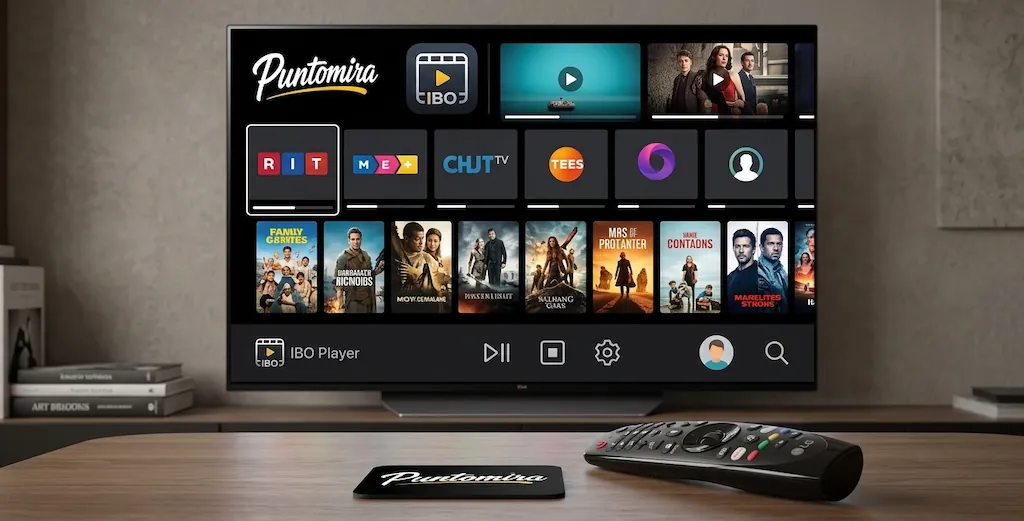
Comment Installer et Configurer Hot Player IPTV (Guide Complet)
Hot Player est un lecteur multimédia conçu pour lire les listes de lecture M3U et M3U8 HLS. Il ne fournit pas de chaînes ni de contenu lui-même, mais permet d’intégrer vos propres sources IPTV via une interface simple et épurée. Cette solution est particulièrement appréciée sur les téléviseurs LG équipés de WebOS pour sa stabilité et sa facilité d’utilisation. Ce guide va vous montrer étape par étape comment installer et configurer Hot Player sur votre TV LG.
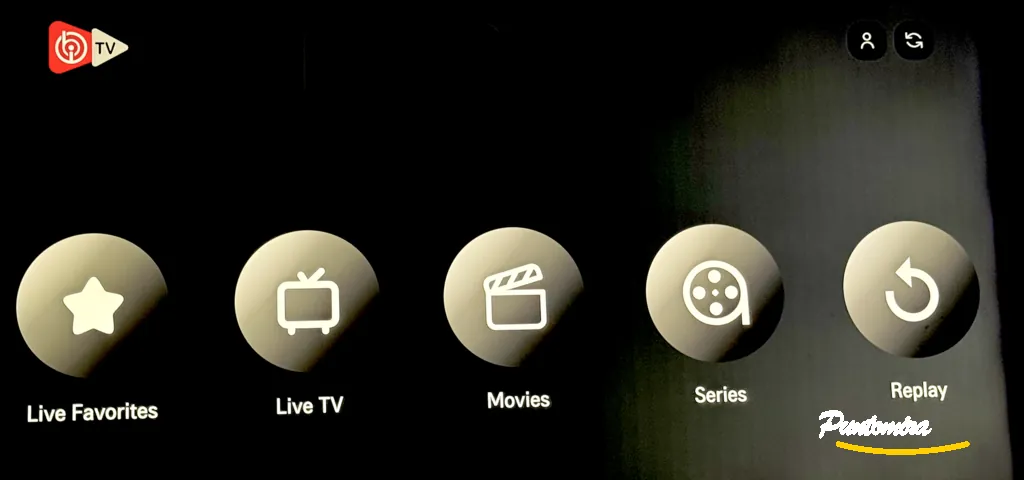
Configuration requise et compatibilité
Avant de commencer l’installation, il est important de vérifier que votre téléviseur est compatible. L’application Hot Player est officiellement prise en charge sur les modèles de TV LG suivants :
- Modèles TV 2025 (WebOS 25)
- Modèles TV 2024 (WebOS 24)
- Modèles TV 2023 (WebOS 23)
Pour les modèles plus anciens, une version WebOS 4.0 ou supérieure est généralement requise. Une connexion Internet stable (de préférence via un câble Ethernet) est également recommandée pour une expérience de streaming optimale.
Étape 1 : Installer Hot Player depuis le LG Content Store
L’installation de Hot Player sur votre TV LG est très simple, car l’application est disponible directement dans le magasin d’applications officiel. Suivez ces instructions :
Instructions d’installation pas à pas
- Appuyez sur le bouton Home de votre télécommande.
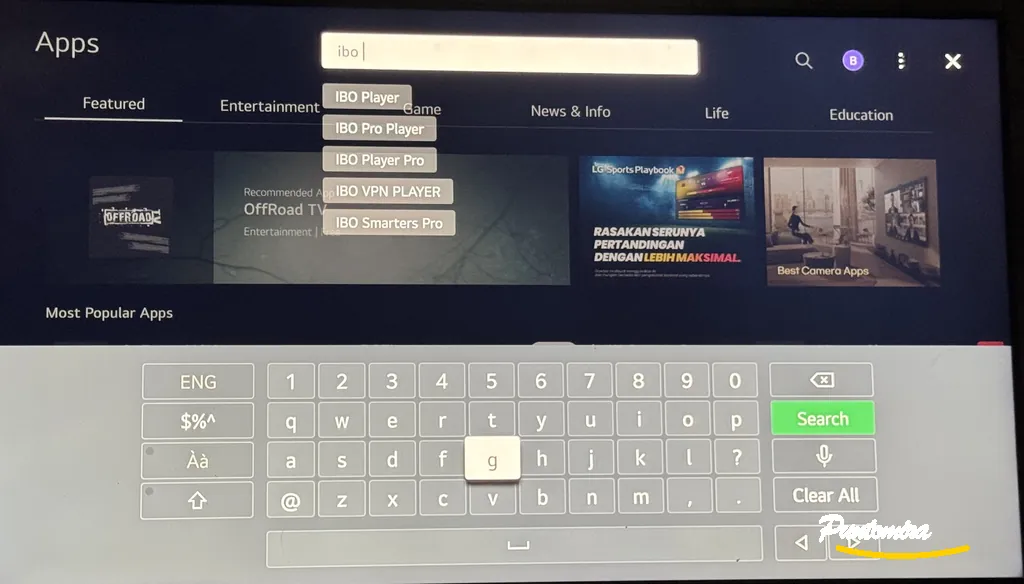
- Ouvrez le LG Content Store depuis le menu d’accueil.
- Sélectionnez l’icône de recherche (loupe).
- Saisissez “Hot Player” et confirmez.
- Choisissez l’application dans les résultats et cliquez sur Installer.
- Une fois l’installation terminée, cliquez sur Démarrer pour lancer l’application.
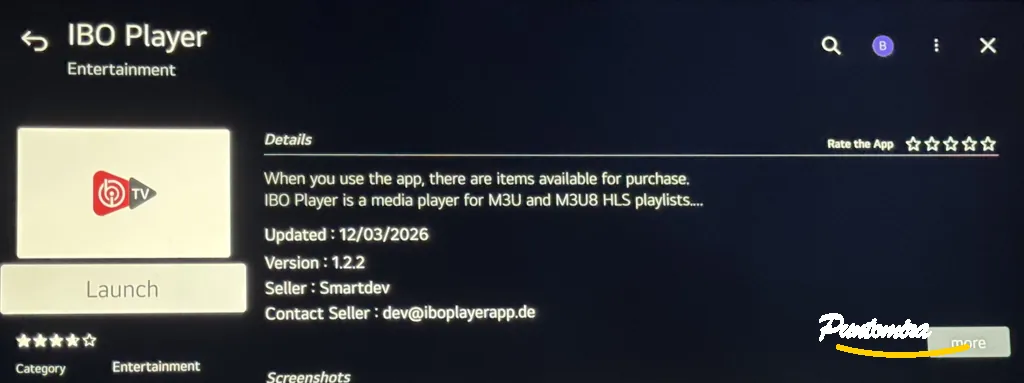
Si vous ne trouvez pas l’application, vérifiez que votre TV est bien connectée à Internet et que le firmware est à jour. Vous pouvez également rechercher “Hot Player Pro” qui fonctionne de manière identique.
Étape 2 : Récupérer les identifiants de votre appareil
Lors du premier lancement de Hot Player, l’écran affiche deux informations essentielles que vous devez noter soigneusement :
- Device ID (ou MAC Address) : une adresse unique pour votre téléviseur (ex: 68:5d:f2:4d:f0:da).
- Device Key : une clé numérique unique associée à votre appareil (ex: 563287).
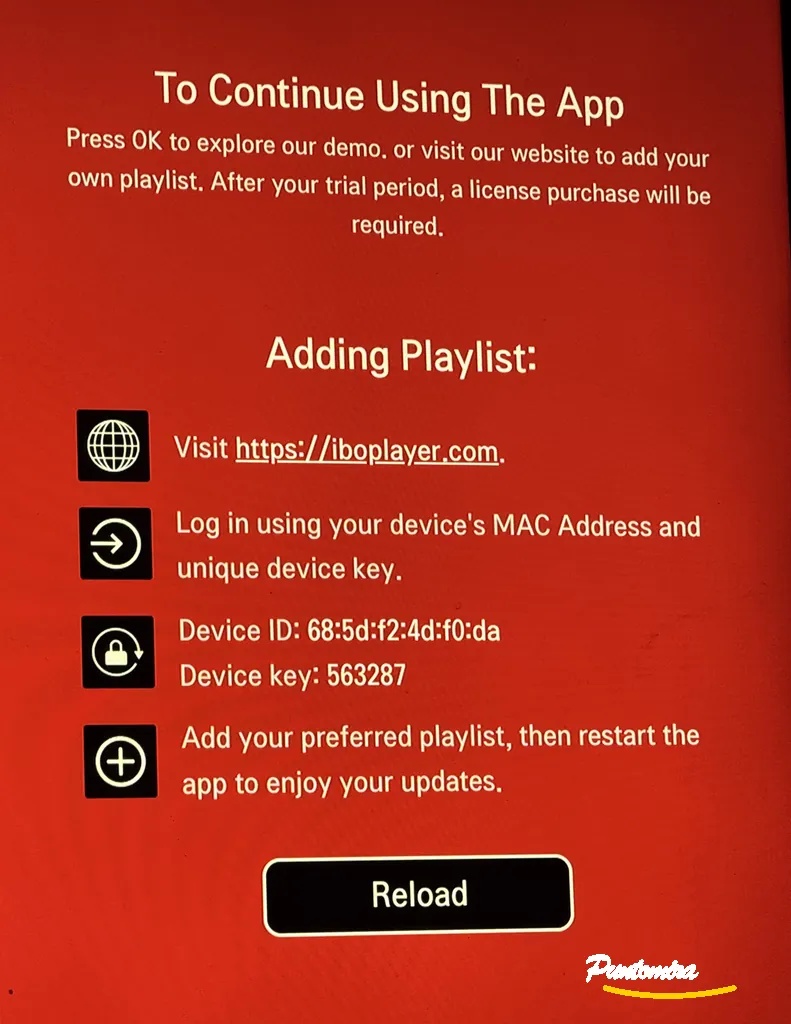
Ces identifiants sont nécessaires pour lier votre compte et ajouter vos listes de lecture via le portail web. Gardez-les à portée de main pour la suite.
Étape 3 : Ajouter votre liste de lecture (Playlist)
L’ajout d’une playlist IPTV se fait via le site officiel de Hot Player, et non directement dans l’application sur votre TV. Cette méthode centralisée permet une gestion facile de vos contenus.
Connexion au portail de gestion
- Sur votre ordinateur ou smartphone, rendez-vous sur le site : https://hotplayer.com.
- Connectez-vous en utilisant le Device ID et le Device Key que vous avez notés précédemment.
- Une fois connecté, vous accédez au tableau de bord de gestion des playlists.
Ajout d’une playlist avec un lien M3U
- Dans le tableau de bord, cliquez sur “Add Playlist”.
- Collez votre lien M3U fourni par votre fournisseur IPTV.
- Donnez un nom à votre playlist (ex: “PUNTOMIRA PREMIUM”).
- Cliquez sur Save pour enregistrer.
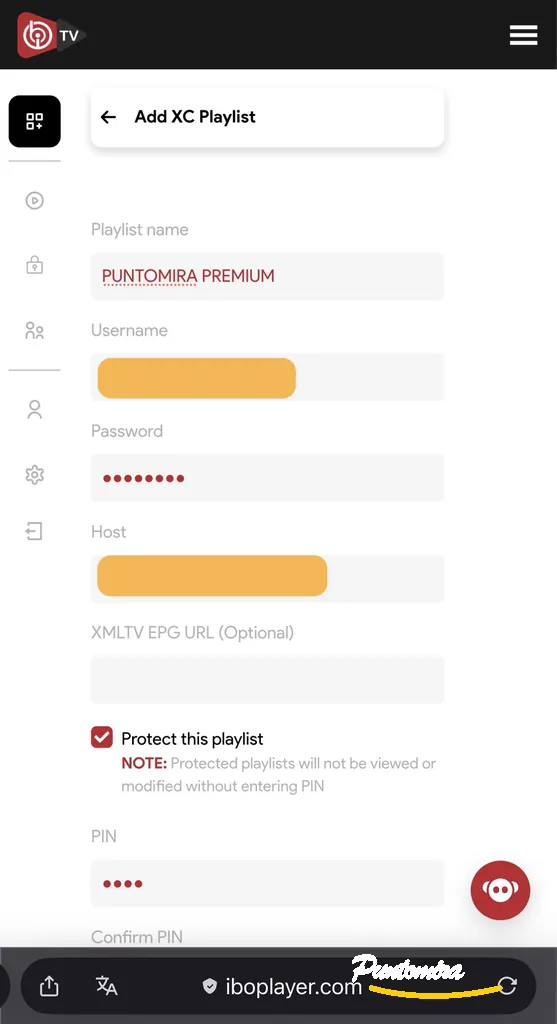
Ajout avec les codes Xtream (XC Playlist)
Si votre fournisseur vous a donné des identifiants Xtream (nom d’utilisateur, mot de passe et URL du serveur), vous pouvez utiliser cette méthode :
- Dans le tableau de bord, sélectionnez “Add XC Playlist”.
- Remplissez les champs : Playlist name, Username, Password et Host (URL du serveur).
- Vous pouvez également ajouter une URL EPG (Guide des programmes) si votre fournisseur vous en fournit une.
- Cliquez sur Save pour enregistrer.
La méthode Xtream est généralement recommandée car elle gère les données EPG de manière plus fiable.
Finalisation et chargement des chaînes
- Retournez sur votre téléviseur LG.
- Dans l’application Hot Player, appuyez sur le bouton Reload pour rafraîchir la liste.
- Redémarrez l’application si nécessaire pour que les modifications soient prises en compte.
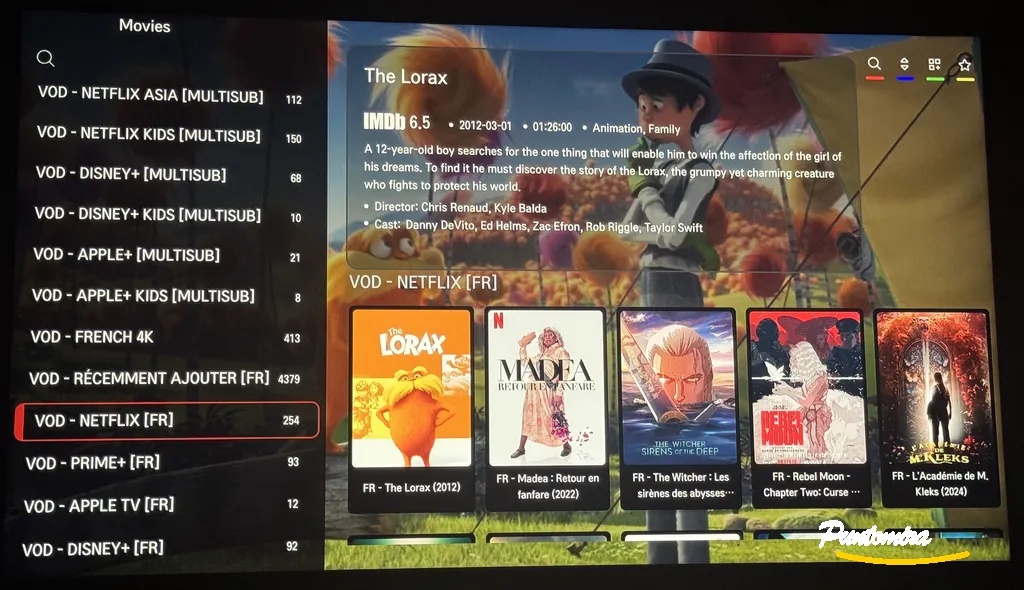
Vos chaînes et contenus VOD devraient maintenant apparaître dans l’application, organisés par catégories.
Période d’essai et activation de la licence
Hot Player propose une période d’essai gratuite de 7 jours qui vous permet de tester toutes les fonctionnalités. Passé ce délai, l’achat d’une licence est nécessaire pour continuer à utiliser l’application.
Comment activer votre licence ?
- Rendez-vous sur le site officiel de Hot Player.
- Cliquez sur “Activate Device”.
- Suivez les instructions pour procéder au paiement (environ 8€ pour une licence à vie).
- Une fois le paiement validé, votre appareil est activé définitivement.
Sans activation, les playlists peuvent ne pas être sauvegardées ou les chaînes peuvent disparaître après l’essai.
Applications similaires et alternatives
Hot Player n’est pas la seule application disponible pour la lecture IPTV sur LG WebOS. Voici quelques alternatives que vous pouvez également trouver dans le LG Content Store :

Alternatives à Hot Player
- Hot Player Pro : Version Pro avec des fonctionnalités étendues.
- IPTV SmartersPlayer : Une autre solution populaire pour la lecture IPTV.
- IPTV Smart Player : Alternative simple et efficace.
- Hot VPN PLAYER : Version intégrant un VPN pour plus de sécurité.
Dépannage et problèmes courants
La playlist ne s’affiche pas
- Vérifiez que le lien M3U est correctement copié, sans espaces supplémentaires.
- Assurez-vous que votre abonnement IPTV est toujours actif.
- Vérifiez que votre licence Hot Player est activée.
- Redémarrez l’application et essayez de recharger la playlist.
L’application ne démarre pas ou plante
- Videz le cache de l’application dans les paramètres de la TV.
- Vérifiez que votre TV dispose de suffisamment de mémoire disponible.
- Assurez-vous que le firmware de votre TV est à jour.
Le streaming est saccadé ou en basse qualité
- Utilisez une connexion Ethernet plutôt que le Wi-Fi pour plus de stabilité.
- Évitez d’utiliser un VPN ou un proxy qui pourrait ralentir la connexion.
- Contactez votre fournisseur IPTV pour vérifier que votre débit est suffisant.
FAQ – Foire aux questions
Hot Player est-il gratuit ?
L’application propose un essai gratuit de 7 jours. Après cette période, l’achat d’une licence est requis. Le prix est d’environ 8€ pour une licence à vie.
Hot Player inclut-il des chaînes TV ?
Non, Hot Player est un simple lecteur multimédia. Il ne fournit aucun contenu. Vous devez ajouter votre propre playlist M3U ou vos identifiants Xtream provenant d’un fournisseur IPTV.
Puis-je utiliser Hot Player sur plusieurs téléviseurs ?
Une licence est généralement liée à un seul appareil (Device ID unique). Pour utiliser l’application sur plusieurs TV, vous devez acheter une licence pour chaque appareil.
Que faire si mon Device ID change ?
Chaque TV possède deux adresses MAC (une pour le Wi-Fi et une pour l’Ethernet). Si vous changez de type de connexion, l’adresse MAC peut changer automatiquement. Dans ce cas, vous devrez peut-être réactiver votre licence.
Puis-je modifier ma playlist après l’avoir ajoutée ?
Oui, vous pouvez vous reconnecter au portail de gestion, supprimer l’ancienne playlist et en ajouter une nouvelle. Les modifications sont appliquées après un redémarrage de l’application.
Conclusion
Hot Player est une solution simple et efficace pour profiter de vos contenus IPTV sur votre téléviseur LG WebOS. Grâce à ce guide, vous avez maintenant toutes les clés pour installer l’application, ajouter votre playlist et activer votre licence. N’oubliez pas de noter précieusement votre Device ID et Device Key lors du premier lancement, car ils sont essentiels pour la gestion de votre compte.
Pour toute question ou problème, n’hésitez pas à contacter le support via l’adresse email fournie dans l’application : [email protected].
Community
Comments and replies
Read real feedback, answer with context and leave a clearer opinion for the next visitor.