
Installer Hot Player IPTV est aujourd’hui l’une des solutions les plus simples pour profiter de chaînes TV en direct, de films, de séries et de contenus à la demande depuis un seul lecteur moderne. Grâce à son interface fluide et à sa compatibilité avec les abonnements IPTV utilisant les formats Xtream Codes ou M3U, l’application séduit aussi bien les nouveaux utilisateurs que les personnes souhaitant remplacer un lecteur IPTV plus ancien.
Contrairement à certaines applications qui demandent une configuration complexe, Hot Player mise sur une prise en main rapide et une navigation intuitive. En quelques minutes seulement, il est possible d’ajouter son abonnement, de synchroniser les chaînes, d’afficher le guide TV (EPG) et d’accéder aux films, séries ou replay selon les options proposées par votre fournisseur IPTV.
Dans ce guide complet, vous découvrirez comment installer et configurer Hot Player IPTV étape par étape sur les appareils compatibles. Nous verrons également comment connecter un abonnement via Xtream Codes ou une playlist M3U, optimiser les performances de l’application, configurer correctement l’EPG et résoudre les problèmes les plus fréquents comme le buffering, les chaînes qui ne chargent pas ou les erreurs de connexion.
Que vous utilisiez une Android TV, un Fire TV Stick, une Google TV, un smartphone Android ou une box Android, ce tutoriel a été conçu pour vous accompagner du premier lancement jusqu’à une configuration optimale. Même si vous débutez dans l’univers IPTV, les différentes étapes restent simples à suivre grâce aux captures d’écran et aux conseils présents tout au long de l’article.
Temps d’installation estimé : entre 5 et 10 minutes selon votre appareil et votre connexion Internet.
Qu’est-ce que Hot Player IPTV ?
Hot Player IPTV est un lecteur multimédia conçu pour lire les contenus fournis par un abonnement IPTV compatible. L’application ne diffuse pas de chaînes ou de vidéos par elle-même : elle sert d’interface permettant de se connecter à un service IPTV grâce à des identifiants Xtream Codes ou à une playlist M3U. Une fois configurée, elle organise automatiquement les chaînes en direct, les films, les séries et, lorsque le fournisseur le propose, le guide TV électronique (EPG) ainsi que les fonctions Replay.
Son succès repose principalement sur sa simplicité d’utilisation, sa navigation moderne et sa compatibilité avec de nombreux appareils. Hot Player propose une interface claire, un changement de chaîne rapide, la gestion des favoris et une expérience pensée pour une utilisation quotidienne sur grand écran comme sur appareil mobile.
Présentation de l’application
Hot Player IPTV est une application conçue pour centraliser tous vos contenus IPTV dans une seule interface moderne. Plutôt que de multiplier les lecteurs ou les configurations complexes, l’application permet d’importer rapidement votre abonnement et d’organiser automatiquement les différentes catégories disponibles : chaînes TV en direct, films, séries, replay et guide électronique des programmes (EPG), lorsque ces services sont proposés par votre fournisseur.
L’objectif de Hot Player est avant tout d’offrir une expérience utilisateur fluide. Dès le premier lancement, l’interface met en avant les différentes catégories de contenu avec une navigation intuitive adaptée aussi bien aux téléviseurs qu’aux appareils mobiles. Les menus restent simples à comprendre, les temps de chargement sont généralement rapides et la recherche de contenus devient beaucoup plus agréable qu’avec certains lecteurs IPTV plus anciens.
Autre avantage important, Hot Player est compatible avec les deux méthodes de connexion les plus utilisées aujourd’hui : Xtream Codes API et les playlists M3U. Cette double compatibilité permet aux utilisateurs de conserver leur fournisseur IPTV tout en profitant d’une interface plus moderne et plus performante.
L’application intègre également plusieurs fonctions destinées à améliorer l’expérience quotidienne : création de listes de favoris, reprise de lecture des contenus VOD, classement automatique des catégories, prise en charge des sous-titres, changement rapide entre les profils utilisateurs et personnalisation de certains paramètres d’affichage.
Pourquoi Hot Player devient populaire ?
Depuis quelques années, Hot Player connaît une croissance importante auprès des utilisateurs IPTV. Cette popularité s’explique principalement par son interface moderne, beaucoup plus agréable que celle de nombreuses applications historiques. Là où certains lecteurs affichent des menus vieillissants ou des options difficiles à comprendre, Hot Player mise sur une expérience simple, rapide et visuellement soignée.
La compatibilité avec un grand nombre d’appareils constitue également un argument important. Que vous utilisiez une Android TV, un Fire TV Stick, une Google TV, une box Android ou un smartphone, l’application conserve une interface cohérente et des performances stables. Les utilisateurs apprécient également la rapidité du changement de chaîne, la fluidité de navigation dans les catalogues VOD ainsi que la gestion efficace des listes volumineuses.
Enfin, Hot Player évolue régulièrement grâce aux mises à jour publiées par ses développeurs. Ces améliorations permettent de corriger certains bugs, d’optimiser les performances et d’ajouter progressivement de nouvelles fonctionnalités afin de répondre aux attentes des utilisateurs IPTV.
Fonctionnalités principales de Hot Player IPTV
- Connexion via Xtream Codes pour une configuration rapide.
- Import des playlists M3U compatible avec la majorité des fournisseurs IPTV.
- Guide TV (EPG) permettant de consulter les programmes en cours et à venir.
- Catalogue VOD regroupant films et documentaires selon votre abonnement.
- Bibliothèque de séries organisée par saisons et épisodes.
- Fonction Replay disponible lorsque le fournisseur la prend en charge.
- Gestion des favoris afin de retrouver rapidement vos chaînes préférées.
- Support multi-écran et compatibilité avec de nombreux appareils Android.
| Fonction | Disponible | Description |
|---|---|---|
| Xtream Codes API | ✅ | Connexion rapide avec URL, identifiant et mot de passe. |
| Playlist M3U | ✅ | Import manuel des playlists IPTV. |
| EPG | ✅ | Guide électronique des programmes TV. |
| Films VOD | ✅ | Accès aux films disponibles selon votre abonnement. |
| Séries | ✅ | Organisation par saisons et épisodes. |
| Replay | Selon le fournisseur | Lecture des programmes déjà diffusés. |
| Favoris | ✅ | Création de listes personnalisées. |
| Multi-écran | ✅ | Compatible avec plusieurs types d’appareils. |
Appareils compatibles avec Hot Player IPTV
L’un des principaux atouts de Hot Player IPTV est sa compatibilité avec une large gamme d’appareils. Que vous souhaitiez regarder vos chaînes IPTV sur un téléviseur, une box Android ou un smartphone, l’application offre une expérience fluide et une interface adaptée à chaque écran. Cette polyvalence permet d’utiliser le même abonnement IPTV sur différents appareils tout en conservant une navigation simple et intuitive.
Avant de commencer l’installation, il est recommandé de vérifier que votre appareil exécute une version récente de son système d’exploitation et dispose d’une connexion Internet stable. Une connexion Wi-Fi rapide ou un câble Ethernet reste la meilleure solution pour profiter des contenus HD, Full HD et 4K sans interruption.
| Appareil | Compatible | Installation | Niveau de compatibilité |
|---|---|---|---|
| Android TV | Oui | Google Play Store | ⭐⭐⭐⭐⭐ |
| Google TV | Oui | Google Play Store | ⭐⭐⭐⭐⭐ |
| Fire TV Stick | Oui | APK / Downloader | ⭐⭐⭐⭐⭐ |
| Box Android | Oui | Play Store ou APK | ⭐⭐⭐⭐⭐ |
| Smartphone Android | Oui | Google Play Store | ⭐⭐⭐⭐⭐ |
| Tablette Android | Oui | Google Play Store | ⭐⭐⭐⭐⭐ |
| iPhone / iPad | Oui | App Store | ⭐⭐⭐⭐ |
| Apple TV | Oui | App Store | ⭐⭐⭐⭐ |
Configuration minimale recommandée
Pour obtenir les meilleures performances, Hot Player IPTV ne demande pas une configuration particulièrement puissante. Néanmoins, un appareil récent offrira une navigation plus fluide, un changement de chaîne plus rapide et une meilleure gestion des contenus 4K.
- Connexion Internet de 20 Mb/s minimum pour les chaînes HD.
- Connexion de 50 Mb/s ou plus recommandée pour les contenus 4K.
- Au moins 2 Go de mémoire RAM sur Android TV ou Box Android.
- Système Android récent pour bénéficier des dernières mises à jour.
- Espace de stockage disponible pour installer l’application et son cache.
Conseil : si votre appareil dispose d’un port Ethernet, privilégiez une connexion filaire afin de limiter le buffering et d’améliorer la stabilité du streaming IPTV.
Ce dont vous avez besoin avant l’installation
Avant d’installer Hot Player IPTV, préparez les informations fournies par votre fournisseur IPTV. Dans la majorité des cas, vous aurez besoin d’un accès Xtream Codes API (URL du serveur, identifiant et mot de passe) ou d’une playlist M3U. Ces informations permettront à l’application de récupérer automatiquement les chaînes, les films, les séries ainsi que le guide TV (EPG) si celui-ci est disponible.
- Une connexion Internet stable.
- Un appareil compatible avec Hot Player IPTV.
- Vos identifiants Xtream Codes ou votre URL M3U.
- Quelques minutes pour effectuer la configuration initiale.
Une fois ces éléments réunis, vous pourrez passer à l’étape suivante : le téléchargement et l’installation de Hot Player IPTV sur votre appareil, avant de configurer votre abonnement en quelques minutes.
Comment télécharger et installer Hot Player IPTV ?
L’installation de Hot Player IPTV est relativement simple et ne nécessite aucune connaissance technique particulière. La méthode peut légèrement varier selon votre appareil, mais le principe reste identique : télécharger l’application officielle, l’installer, puis ajouter les informations de connexion fournies par votre fournisseur IPTV.
Pour des raisons de sécurité, téléchargez toujours Hot Player depuis une source officielle ou une boutique d’applications reconnue. Évitez les versions modifiées (APK non officiels), qui peuvent contenir des logiciels malveillants, provoquer des erreurs de lecture ou compromettre vos données personnelles.
Installer Hot Player sur Android TV et Google TV
Les téléviseurs équipés d’Android TV ou Google TV permettent d’installer Hot Player directement depuis le Google Play Store, ce qui représente la méthode la plus rapide et la plus sécurisée.
- Ouvrez le Google Play Store.
- Recherchez Hot Player.
- Sélectionnez l’application officielle.
- Cliquez sur Installer.
- Patientez jusqu’à la fin du téléchargement.
- Lancez l’application depuis votre écran d’accueil.
Lors du premier lancement, Hot Player affichera l’écran de connexion vous permettant d’ajouter votre abonnement IPTV à l’aide des identifiants Xtream Codes ou d’une playlist M3U.
Astuce : connectez votre téléviseur à Internet via un câble Ethernet si possible. Une connexion filaire améliore souvent la stabilité des flux IPTV, notamment pour les contenus Full HD et 4K.
Installer Hot Player sur Amazon Fire TV Stick
Sur Fire TV Stick, Hot Player peut être installé selon les versions disponibles sur votre appareil. Si l’application n’est pas directement accessible depuis l’Amazon Appstore, il est généralement possible de l’installer via son fichier APK à l’aide d’une application comme Downloader.
- Ouvrez l’Amazon Appstore ou l’application Downloader.
- Téléchargez l’APK officiel de Hot Player.
- Autorisez l’installation d’applications provenant de sources autorisées si nécessaire.
- Installez Hot Player.
- Ouvrez l’application.
- Passez à la configuration de votre abonnement IPTV.
Le Fire TV Stick reste l’un des appareils les plus populaires pour regarder l’IPTV grâce à son excellent rapport qualité-prix et à sa fluidité. Avec une bonne connexion Internet, Hot Player fonctionne parfaitement sur la plupart des modèles récents.
Installer Hot Player sur iPhone ou tablette iOS
Sur smartphone iPhone, l’installation est identique à celle d’une application classique.
- Ouvrez l’AppStore.
- Recherchez Hot Player.
- Appuyez sur Installer.
- Patientez quelques secondes.
- Lancez l’application.
Vous êtes maintenant prêt à connecter votre abonnement IPTV. Dans la prochaine étape, nous verrons comment configurer Hot Player avec Xtream Codes API ou une playlist M3U, puis comment activer l’EPG afin d’afficher le guide complet des programmes TV.
Configurer Hot Player IPTV avec Xtream Codes
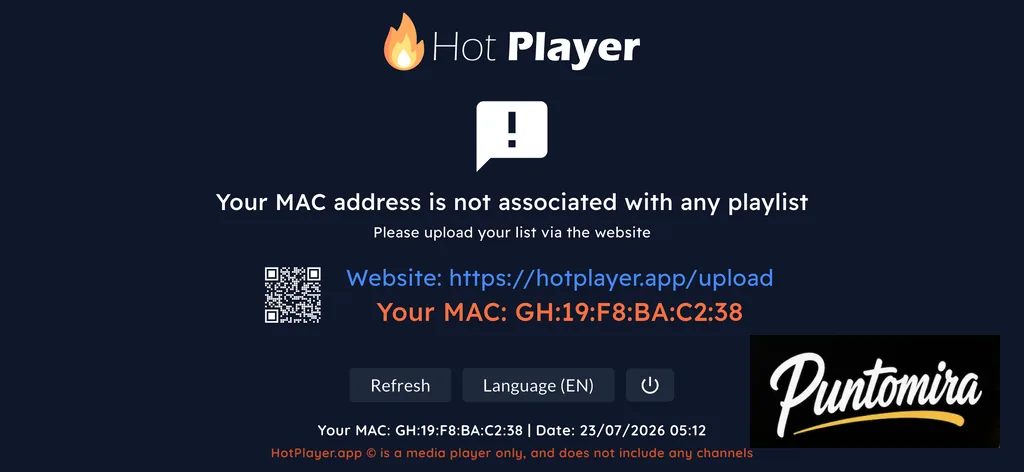
Une fois Hot Player installé, l’étape suivante consiste à connecter votre abonnement IPTV. La méthode la plus simple et la plus recommandée est l’utilisation des identifiants Xtream Codes API. Cette solution permet à l’application d’importer automatiquement les chaînes TV, les films, les séries, les catégories ainsi que le guide électronique des programmes (EPG) lorsqu’il est disponible.
La majorité des fournisseurs IPTV remettent ces informations après l’activation de l’abonnement. Vous recevrez généralement une URL de serveur, un nom d’utilisateur (Username) et un mot de passe (Password). Il suffit de renseigner ces informations dans Hot Player pour accéder à l’ensemble de votre catalogue.

Étape 1 : Choisir Xtream Codes API
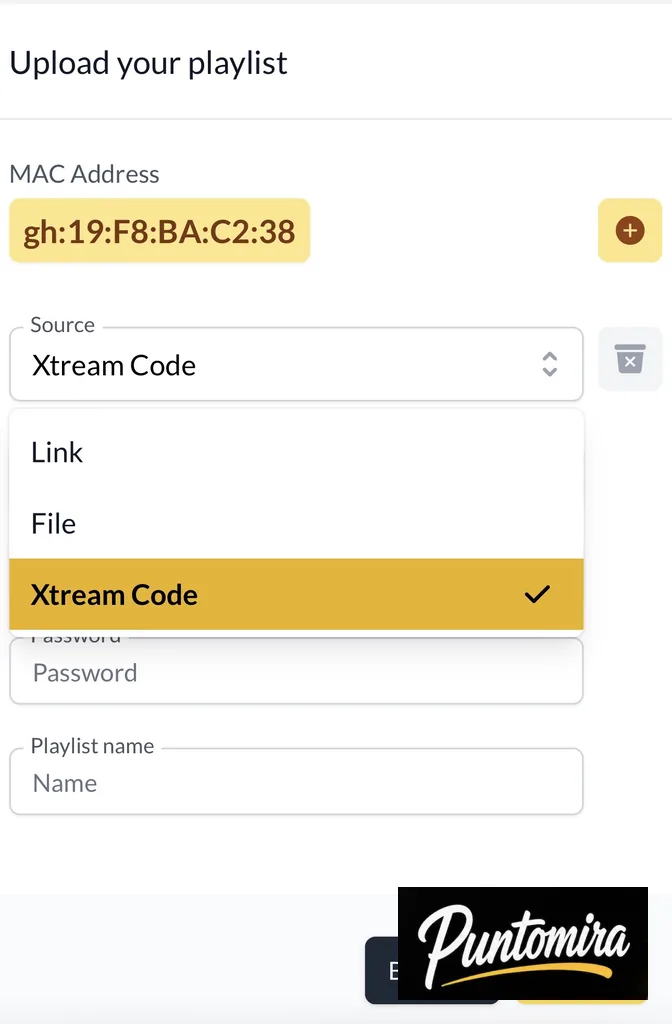
Au premier lancement, Hot Player affiche plusieurs méthodes de connexion. Sélectionnez Xtream Codes API, qui reste la solution la plus rapide et la plus fiable pour configurer votre abonnement IPTV.
- Ouvrez Hot Player.
- Appuyez sur Add Playlist ou Ajouter une playlist.
- Sélectionnez Xtream Codes API.
- Passez à l’écran de configuration.
Étape 2 : Saisir vos identifiants
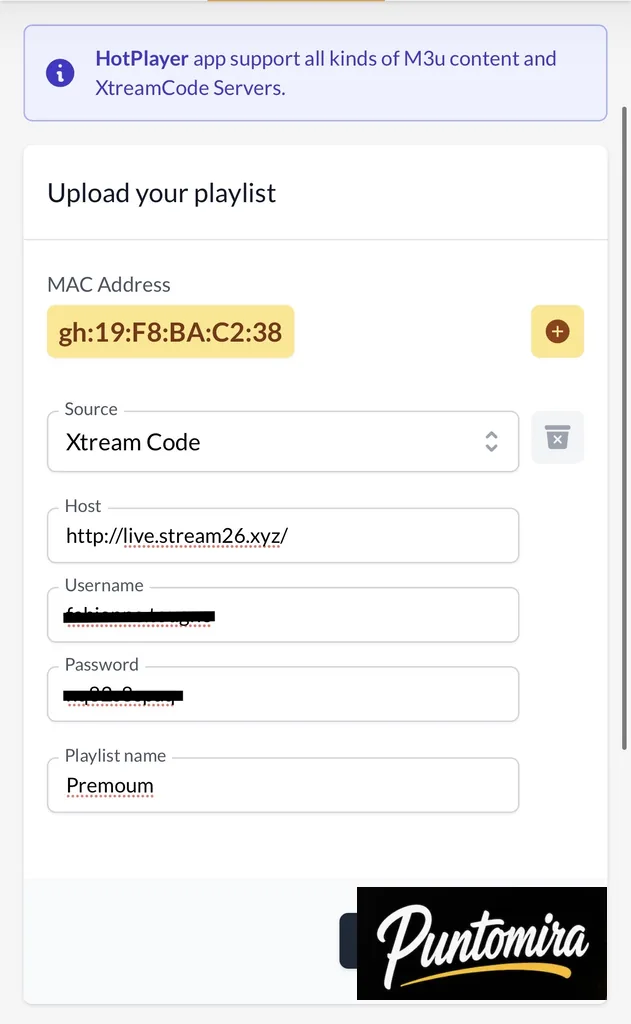
Remplissez ensuite les différents champs avec les informations fournies par votre fournisseur IPTV.
| Champ | Description |
|---|---|
| Nom de la playlist | Nom libre (ex. : Mon IPTV). |
| Server URL | Adresse du serveur IPTV. |
| Username | Votre identifiant IPTV. |
| Password | Votre mot de passe IPTV. |
Après avoir vérifié les informations saisies, cliquez sur Login ou Connexion. Si les identifiants sont corrects, Hot Player télécharge automatiquement les différentes catégories disponibles sur votre abonnement.

Étape 3 : Synchronisation des contenus
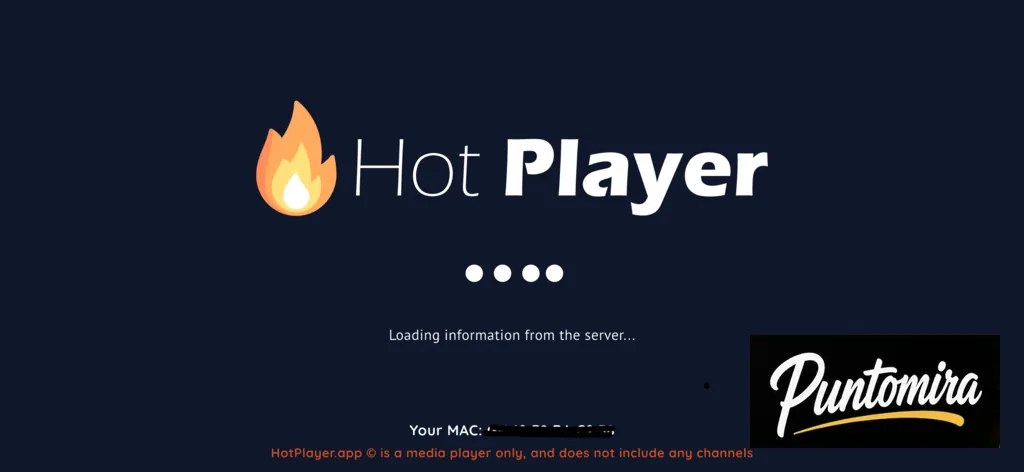
Lors de la première connexion, Hot Player procède à la synchronisation de votre abonnement. Selon la taille de votre catalogue et votre connexion Internet, cette opération peut durer de quelques secondes à plusieurs minutes.
- Import des chaînes TV en direct.
- Chargement des catégories.
- Synchronisation des films VOD.
- Import des séries.
- Téléchargement du guide TV (EPG) si disponible.
Conseil : ne fermez pas l’application pendant la synchronisation initiale. Une interruption peut empêcher le chargement complet des chaînes ou des contenus VOD.
Une fois la synchronisation terminée, vous accédez directement à l’écran d’accueil de Hot Player, où toutes vos chaînes, vos films et vos séries sont organisés automatiquement. Si votre fournisseur prend en charge le Replay ou l’EPG, ces fonctionnalités seront également disponibles sans configuration supplémentaire.
Dans la prochaine section, nous verrons comment configurer Hot Player IPTV avec une playlist M3U, une méthode compatible avec la plupart des fournisseurs IPTV et idéale lorsque les identifiants Xtream Codes ne sont pas disponibles.
Configurer Hot Player IPTV avec une playlist M3U
Si votre fournisseur IPTV ne propose pas de connexion via Xtream Codes API, vous pouvez utiliser une playlist M3U. Ce format est compatible avec la majorité des services IPTV et permet d’importer rapidement les chaînes TV, les films, les séries et, dans certains cas, le guide électronique des programmes (EPG).
Une playlist M3U est généralement fournie sous la forme d’une URL ou d’un fichier contenant la liste des flux IPTV. Hot Player prend en charge les deux méthodes, mais l’utilisation d’une URL M3U est fortement recommandée, car elle permet de récupérer automatiquement les mises à jour effectuées par votre fournisseur.

Étape 1 : Ajouter une nouvelle playlist
Depuis l’écran d’accueil de Hot Player, ouvrez le menu permettant d’ajouter une nouvelle source IPTV.
- Ouvrez Hot Player.
- Cliquez sur Add Playlist.
- Sélectionnez M3U Playlist.
- Passez à l’écran de configuration.
Étape 2 : Renseigner votre URL M3U
Hot Player vous demandera ensuite quelques informations afin d’identifier votre playlist.
| Champ | Description |
|---|---|
| Nom de la playlist | Choisissez un nom personnalisé (ex. : IPTV Maison). |
| URL M3U | Collez le lien fourni par votre fournisseur IPTV. |
| EPG URL (optionnel) | Ajoutez le lien du guide TV si celui-ci est fourni séparément. |
Après avoir collé votre URL M3U, vérifiez qu’elle est complète avant de valider. Une erreur de caractère ou un lien incomplet empêchera Hot Player de récupérer les contenus disponibles.

Étape 3 : Import automatique des contenus
Une fois la playlist validée, Hot Player télécharge automatiquement les différentes catégories disponibles. Selon votre abonnement, vous retrouverez les chaînes TV en direct, les films à la demande, les séries ainsi que le Replay et l’EPG lorsque ces fonctionnalités sont prises en charge.
- Chaînes TV en direct.
- Films VOD.
- Séries.
- Catégories organisées automatiquement.
- Guide TV (EPG) selon votre fournisseur.
- Replay lorsque disponible.
Bon à savoir : contrairement à Xtream Codes, certaines playlists M3U nécessitent une mise à jour manuelle si votre fournisseur modifie le lien de connexion. Vérifiez régulièrement que votre URL M3U reste valide afin d’éviter les erreurs de chargement.
Comment activer et configurer l’EPG (Guide TV)
Le Guide Électronique des Programmes (EPG) permet d’afficher les émissions en cours, les programmes à venir ainsi que les horaires de diffusion directement dans Hot Player. Cette fonctionnalité améliore considérablement l’expérience utilisateur, notamment pour les personnes qui regardent régulièrement les chaînes TV en direct.
Lorsque votre fournisseur IPTV intègre un EPG compatible, Hot Player le télécharge automatiquement lors de la première synchronisation. Si ce n’est pas le cas, il est souvent possible d’ajouter manuellement une URL EPG dans les paramètres de l’application.
Dans la prochaine section, nous verrons comment personnaliser Hot Player IPTV, créer une liste de favoris, modifier les paramètres du lecteur vidéo et optimiser les performances afin d’obtenir une lecture fluide sur Android TV, Fire TV Stick et Google TV.
Personnaliser Hot Player IPTV pour une meilleure expérience
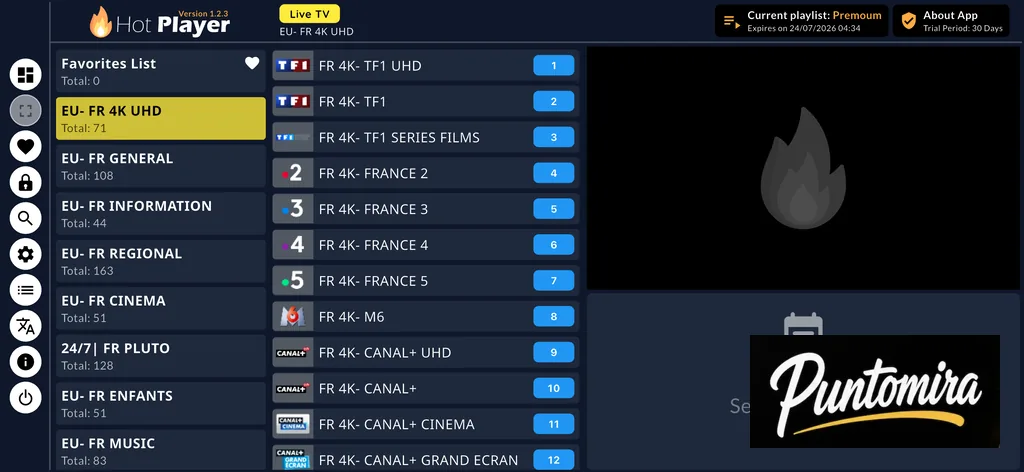
Une fois votre abonnement IPTV configuré, Hot Player propose plusieurs options permettant d’améliorer votre expérience quotidienne. En quelques réglages, vous pouvez personnaliser l’interface, organiser vos chaînes préférées, modifier le comportement du lecteur vidéo et optimiser les performances de l’application. Ces fonctionnalités rendent la navigation plus rapide et plus agréable, surtout si votre abonnement contient plusieurs milliers de chaînes et un vaste catalogue de films et de séries.
La plupart des paramètres sont accessibles depuis le menu Settings ou Paramètres. Selon la version de Hot Player utilisée, certaines options peuvent légèrement varier, mais les fonctions principales restent identiques.

Créer une liste de favoris
Si vous regardez régulièrement les mêmes chaînes, la création d’une liste de favoris vous fera gagner un temps précieux. Cette fonction permet d’accéder rapidement à vos contenus sans parcourir toutes les catégories à chaque utilisation.
- Ouvrez une chaîne TV.
- Appuyez sur l’icône Favori ⭐.
- La chaîne est automatiquement ajoutée à votre liste.
- Retrouvez tous vos favoris depuis le menu principal.
Vous pouvez également supprimer une chaîne de vos favoris à tout moment en répétant la même opération.
Modifier les paramètres du lecteur vidéo
Hot Player intègre un lecteur performant qui peut être personnalisé selon vos préférences. Ces réglages permettent d’améliorer la fluidité de lecture et le confort d’utilisation.
| Paramètre | Recommandation |
|---|---|
| Lecteur vidéo | Utiliser le lecteur intégré par défaut. |
| Taille du buffer | Laisser sur Automatique. |
| Sous-titres | Activer uniquement si nécessaire. |
| Lecture automatique | Activée pour un changement rapide de chaîne. |
| Qualité vidéo | Conserver la qualité d’origine. |
Personnaliser l’interface
L’application permet également d’adapter son apparence afin de faciliter la navigation. Vous pouvez modifier certains éléments d’affichage selon vos préférences personnelles.
- Choisir le thème disponible.
- Afficher ou masquer certaines catégories.
- Trier les chaînes favorites en priorité.
- Utiliser la recherche intégrée pour retrouver rapidement un contenu.
- Modifier l’affichage des listes selon vos habitudes.
Conseil : après chaque modification importante de votre abonnement IPTV, lancez une actualisation de la playlist afin de récupérer les nouvelles chaînes, les films récemment ajoutés ainsi que les éventuelles corrections de l’EPG.
Optimiser les performances de Hot Player IPTV
Une bonne configuration ne suffit pas toujours à garantir une lecture parfaitement fluide. Les performances de Hot Player dépendent également de votre connexion Internet, de votre appareil et de la qualité des serveurs IPTV utilisés. Quelques bonnes pratiques permettent cependant de limiter le buffering et d’améliorer considérablement votre expérience de streaming.
- Utiliser une connexion Internet stable de préférence en Ethernet.
- Fermer les applications inutiles fonctionnant en arrière-plan.
- Mettre régulièrement Hot Player à jour.
- Redémarrer votre appareil après les mises à jour importantes.
- Vider le cache de l’application lorsque celle-ci devient moins réactive.
- Éviter les VPN lents pouvant augmenter la latence.
Dans la section suivante, nous verrons comment résoudre les problèmes les plus fréquents rencontrés avec Hot Player IPTV : buffering, écran noir, erreurs de connexion, playlist qui ne charge pas, EPG absent ou encore problèmes de lecture des chaînes.
Questions fréquentes
Combien coûte Hot Player ?+
Hot Player est gratuit à l’installation ; l’activation d’un abonnement Punto Mira est nécessaire pour recevoir les chaînes.
Sur quels appareils Hot Player fonctionne-t-il ?+
Smart TV LG (webOS), Samsung (Tizen), Android TV, Fire TV Stick, boîtiers IPTV, ordinateur et smartphone.
Puis-je utiliser Hot Player avec plusieurs écrans ?+
Oui. Le nombre d’écrans simultanés dépend du pack Punto Mira souscrit (1, 2, 3, 4 ou 5 écrans).
Que faire si Hot Player ne se lance pas ?+
Vérifiez la connexion Internet, redémarrez la box, purgez le cache Hot Player, puis relancez. Si le problème persiste, contactez le support Punto Mira.
Communaute
Avis et reponses
Lisez des retours reels, repondez avec du contexte et laissez un avis plus utile pour les prochains lecteurs.